Kullanım kılavuzu
Dijital menünüzü kurmak ve yönetmek için ihtiyacınız olan her şey.
Giriş
FoodMenu; kafeler, restoranlar, barlar ve diğer yiyecek-içecek işletmeleri için tasarlanmış modern bir QR menü platformudur.
Sistem, çok dilli dijital menüler oluşturmanıza, kategorileri (yemek — başlangıçlar, salatalar, sıcak yemekler, tatlılar; içecekler — sıcak içecekler, soğuk içecekler, şarap, sert içkiler vb.) ve bunların içinde gruplanan ürünleri — yani müşterilerinize sunduğunuz yemek ve içecekleri — yönetmenize olanak tanır.
Ayrıca logonuzu yükleyerek, marka renklerinizi seçerek ve müşterileriniz için QR kodları oluşturarak dijital menünüzün görsel stilini markanıza uyarlayabilirsiniz.
Hızlı başlangıç
FoodMenu’yu kullanmaya başlamak için şu adımları izleyin:
- Bir demo sürümü talep edin
- Platforma giriş yapın
- Nesnenizi ekleyin (kafe / restoran)
- Dilleri ve para birimini seçin
- Logonuzu ve marka renklerinizi yükleyin
- Menü kategorilerini oluşturun
- Menü ürünlerini ekleyin (yemekler, içecekler, tatlılar vb.)
- Bir QR kodu oluşturun
- Menüyü müşterilerinizle paylaşın
Her aşama aşağıda ayrıntılı olarak açıklanmıştır; lütfen talimatları dikkatlice izleyin.
1. İlk Erişim ve Kullanım
1.1 Ana sayfa / Demo talebi
Bir yiyecek-içecek işletmesi yönetiyorsanız bu uygulama tam size göre. Web sitesini tamamen ücretsiz olarak https://foodmenu.ge/ adresinden ziyaret edebilirsiniz.
Hemen başlamak için ana sayfanın sağ üst köşesindeki “Request DEMO” düğmesiyle kişisel demo sürümünüzü talep edin.
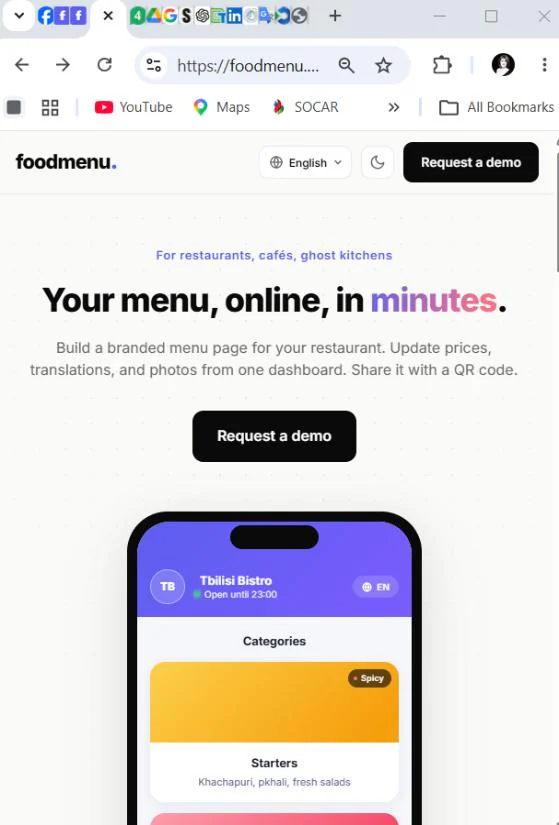
Ana sayfada dil seçiciye dikkat edin — tercih ettiğiniz dile geçin ve FoodMenu’nun sunduğu olanaklarla ilgili ayrıntılı bilgilere göz atın.
Ana sayfanın temel bölümleri
- Ürün genel görünümü
- Request Demo düğmesi
- QR menünün avantajları
- Çok dilli destek
- İletişim bilgileri
Yapmanız gerekenler
- Giriş bilgilerinizi e-posta ile almak için “Request Demo” düğmesine tıklayın
- Platformun özelliklerini ve olanaklarını keşfedin
1.2 Demo talep formu
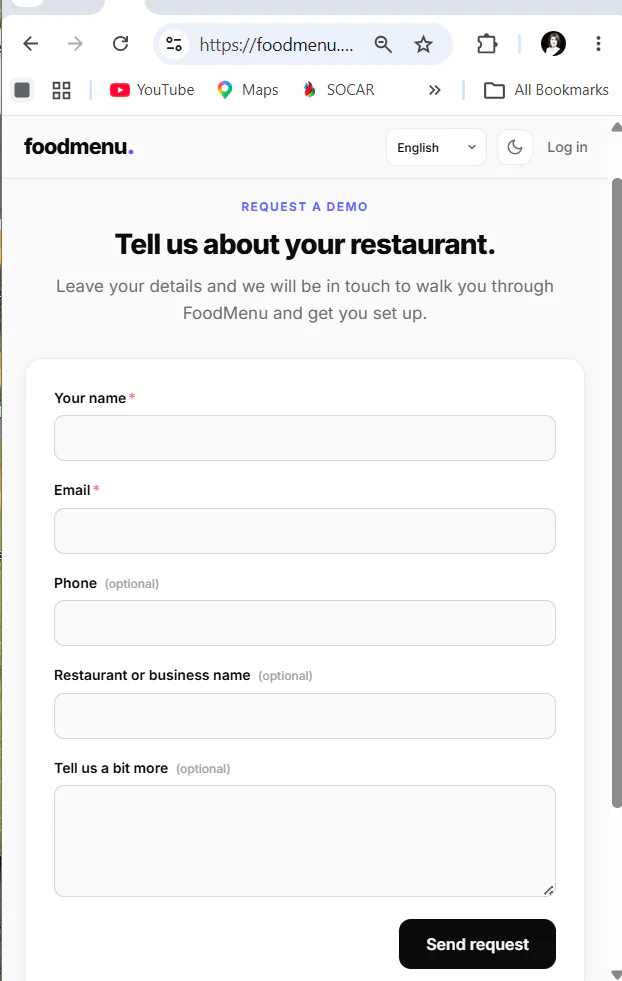
Demo talebi göndermek için çevrimiçi formu kullanın.
Alanlar (* zorunlu)
- Nesnenin / şirketin adı
- İletişim kişisi *
- Telefon numarası
- E-posta adresi *
- Ek bilgiler
Yapmanız gerekenler
- Formu doldurun
- Gönder düğmesine tıklayın
- Belirttiğiniz e-posta adresine FoodMenu ekibinden gelecek yanıtı bekleyin
1.3 Kullanıcı girişi
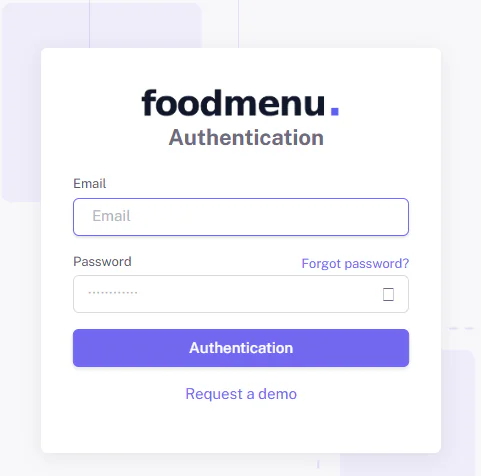
Giriş formu, ana sayfadaki Login düğmesine tıkladığınızda açılır. Ekibimizden ilk giriş bilgilerinizi (kullanıcı adı ve parola) e-posta ile aldıktan sonra kullanın.
Yapmanız gerekenler
- E-posta adresinizi girin
- Ekibimizin verdiği parolayı girin (ilk girişten sonra değiştirmenizi öneririz)
- Login düğmesine tıklayın
2. Kafe / Restoran Yönetimi
2.1 Kafe / restoran oluşturma
Giriş yaptıktan sonra profilinize yönlendirilirsiniz; burada önce nesnenizin (kafe / bar / restoran) bilgilerini eklemeniz gerekir.
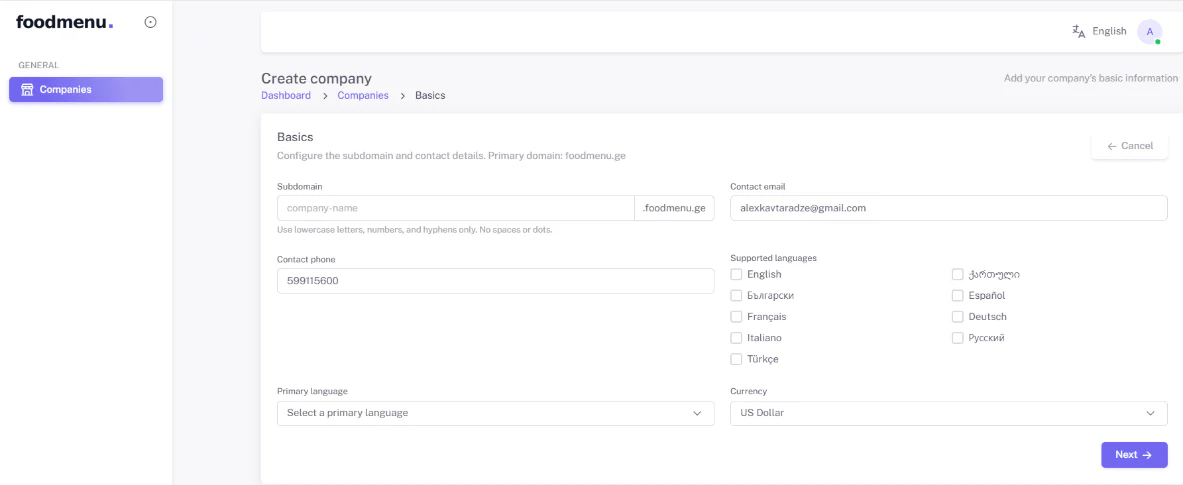
Temel alanlar (* zorunlu)
- Alt alan adı * — nesnenizin adını boşluk veya özel karakter olmadan girin; bundan benzersiz bir menü URL’si ve QR kodu oluşturulur
- İletişim e-postası
- İletişim telefonu
- Adres
- Ana dil
- Ek diller — menü çevirileriniz için daha sonra kullanılacak bir veya birden fazla dil
- Para birimi — daha sonra ürün fiyatlarınız için kullanılır
Yapmanız gerekenler
- Bilgileri doldurun
- Next düğmesine tıklayın
2.2 Nesne ayrıntıları
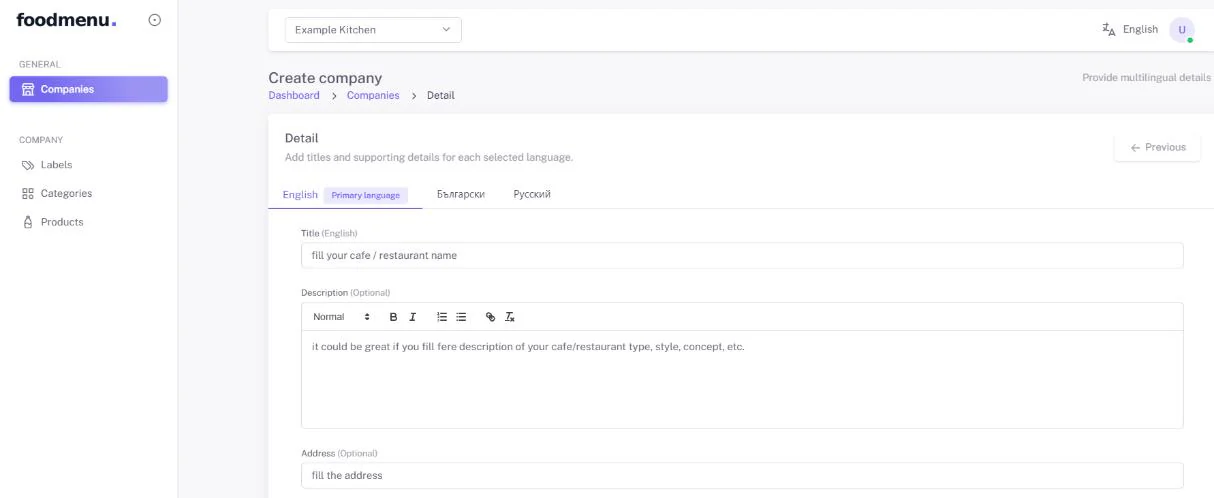
Nesne ayrıntıları sekmesinde, önceki adımda seçtiğiniz her dil için bilgileri girin.
Gerekli bilgiler
- Nesne adı
- Açıklama
- Adres
Yapmanız gerekenler
- Bilgileri girin
- “Save Step” ile kaydedin
- Sonraki sekmeye geçmek için “Continue” düğmesine tıklayın
2.3 Dil yönetimi
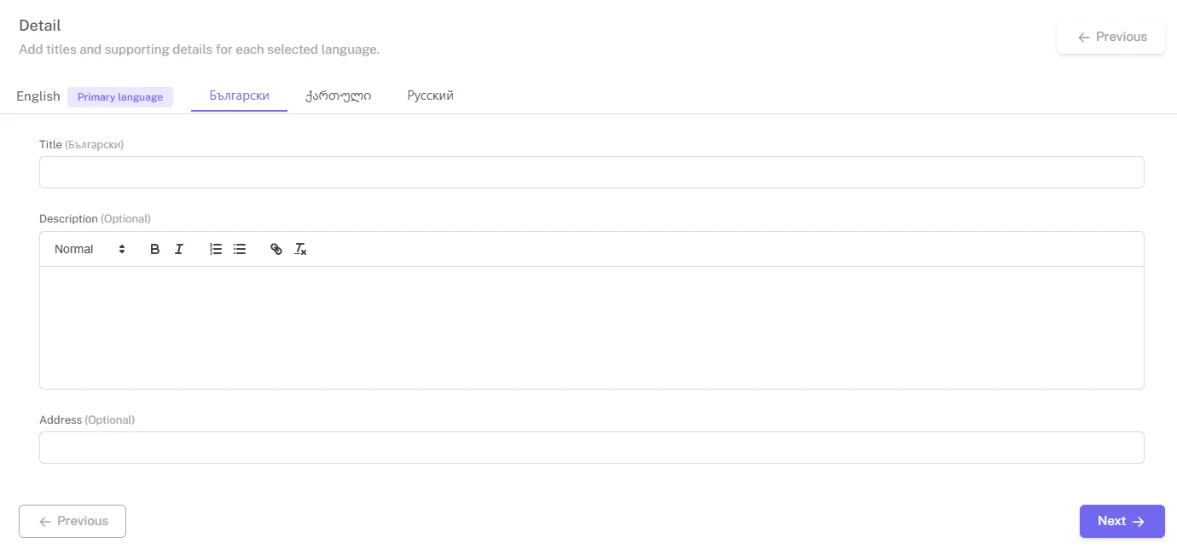
Çok dilli içeriğinizi yönetin. Çeviriyi kolaylaştırmak için her dil için ayrı bir sekme bulunur.
Yapmanız gerekenler
- Bir dil sekmesi seçin
- O dile ait çevrilmiş metni girin
- Değişiklikleri kaydedin
2.4 Sosyal medya ve marka
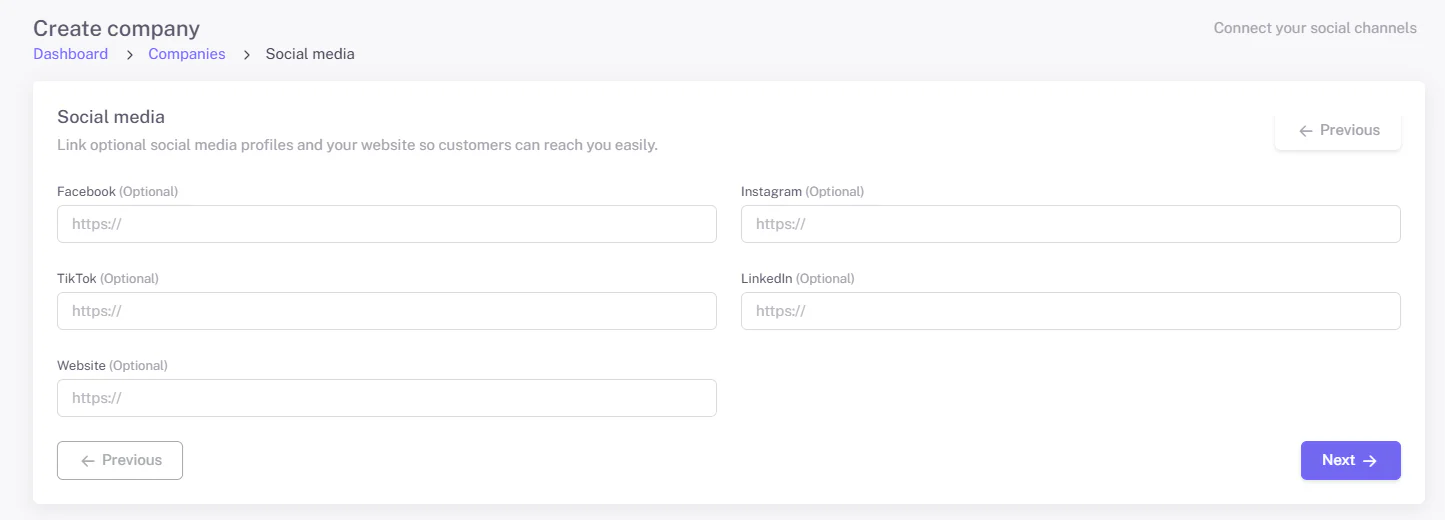
Sosyal medya sayfalarınızın bağlantılarını ekleyin. İlgili simgeler QR menü sayfanızda görünür ve müşterileri resmi hesaplarınıza yönlendirir.
Desteklenen platformlar
- TikTok
- Resmi web sitesi
Yapmanız gerekenler
- İlgili bağlantıları ekleyin
- Değişiklikleri kaydedin
2.5 Tasarım (logo ve renkler)
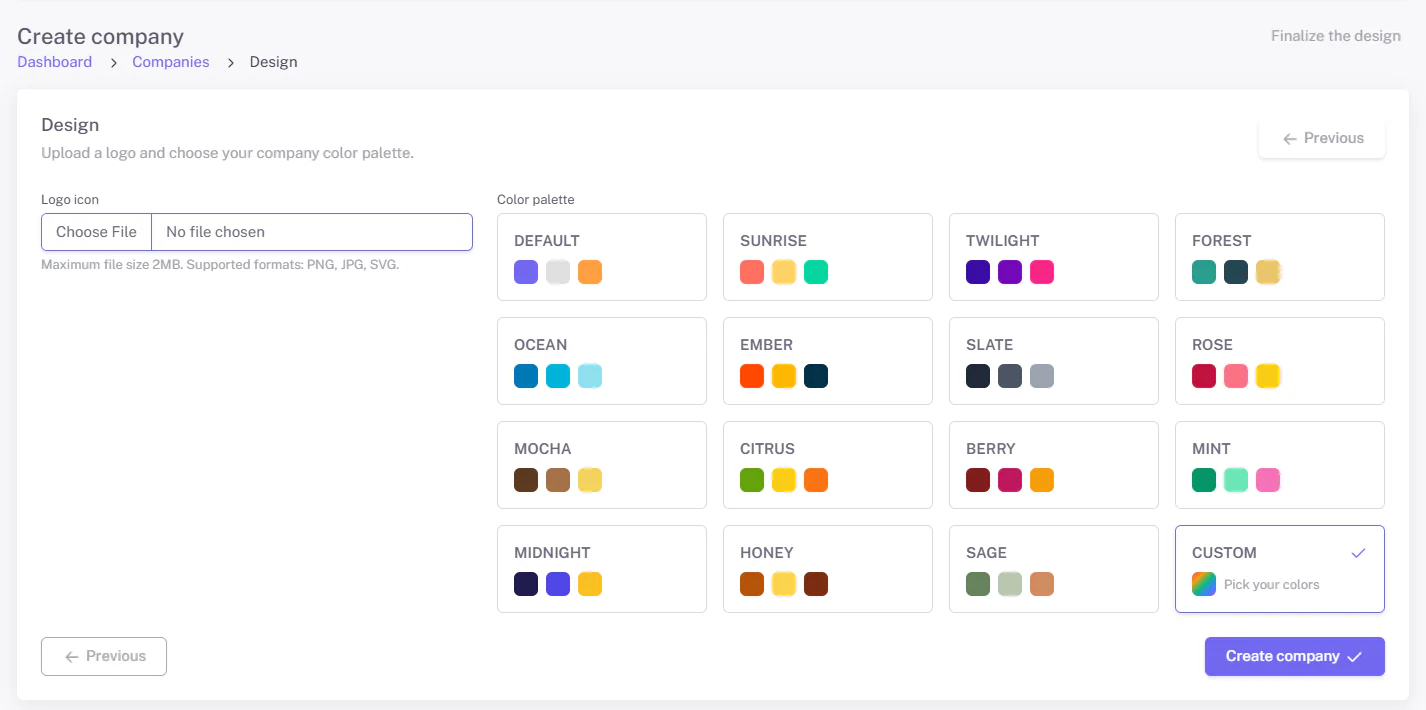
Logonuzu yükleyip renklerinizi seçerek menünüzün görünümünü markanıza uyarlayın.
Ayarlayabilecekleriniz
- Logo yükleme
- Renk paleti seçme (veya kendi özel renkleriniz)
- Markanızı yönetme
Yapmanız gerekenler
- Logonuzu yükleyin
- Renklerinizi seçin
- Değişiklikleri kaydedin
Nesnenizin ilk kurulumu artık tamamlandı; menünüzü oluşturmaya geçebilirsiniz.
2.6 Nesne listesi
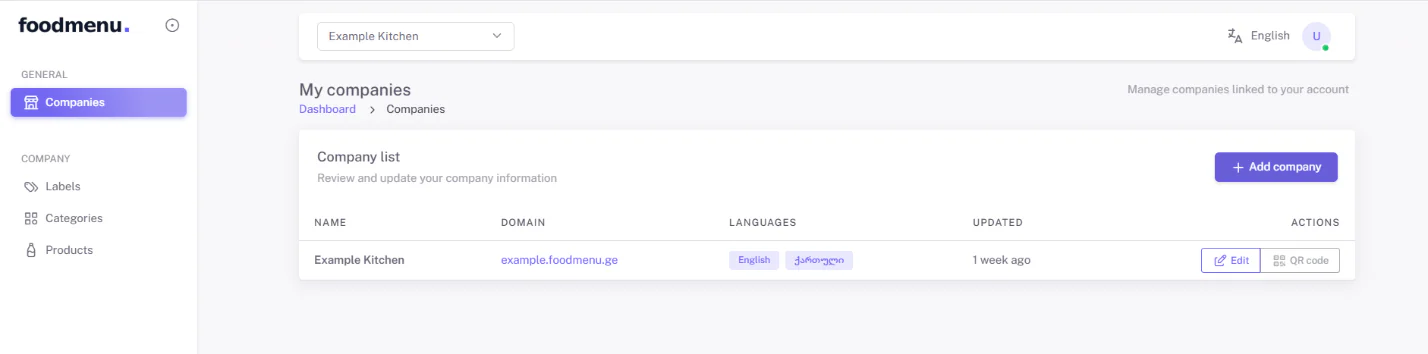
Özellikler
- Arama
- Filtreleme
- Düzenleme
- Durum yönetimi
2.7 QR kod yönetimi
Her nesnenin satırının sonunda iki düğme görürsünüz: Edit ve QR Code. Edit, nesne yönetim sayfasını açar; QR Code ise nesnenizin önceden oluşturulmuş benzersiz QR kodunu içeren bir pencere açar.
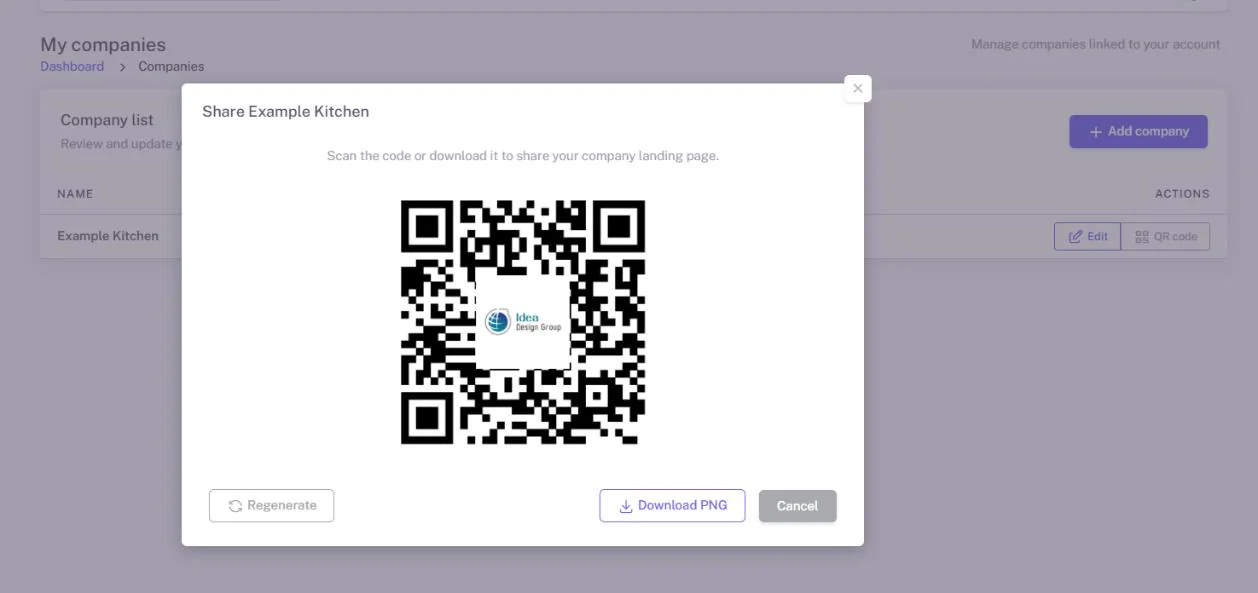
Özellikler
- QR oluşturma
- QR önizleme
- İndirme (herhangi bir arka plan renginin üzerine yerleştirilebilen şeffaf bir PNG)
- Menüye bağlama
Yapmanız gerekenler
- QR kodu oluşturun
- QR kodu indirin
- Yazdırın veya paylaşın
3. Menü Yönetimi
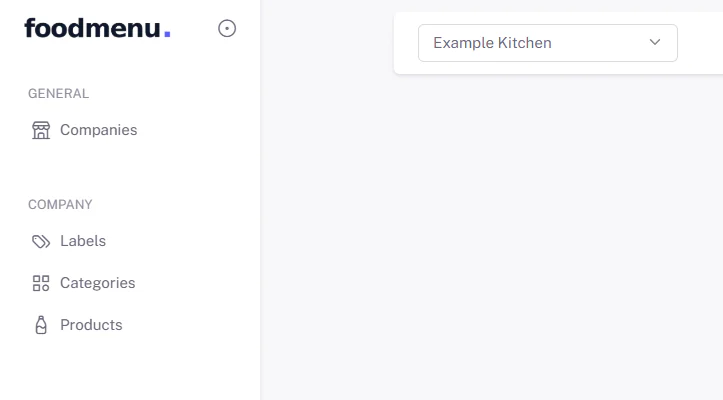
Sistem menünüzü üç yapı taşına ayırır:
- Kategoriler — başlangıçlar, salatalar, ana yemekler, tatlılar gibi menü bölümleri.
- Etiketler — müşterinin bir ürünü bir bakışta anlamasına yardımcı olan Vegan, Acı veya Çocuk Dostu gibi ürün öznitelikleri.
- Ürünler — müşterilerinizin seçtiği somut yemekler, içecekler ve öğeler.
3.1 Kategori yönetimi
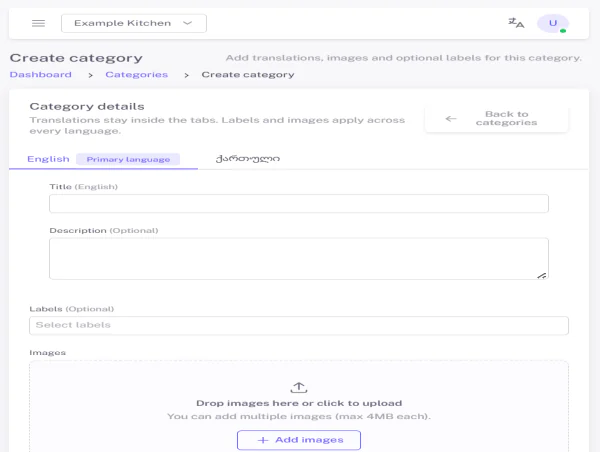
Ana Yemekler, Tatlılar, İçecekler, Kahvaltı, Kokteyller gibi menü kategorileri oluşturun.
Bir kategori kartı şunları içerir
- Başlık / ad
- Açıklama
- Görsel
- Etiket (isteğe bağlı)
Yapmanız gerekenler
- “Add Category”ye tıklayın
- Bilgileri doldurun
- Değişiklikleri kaydedin
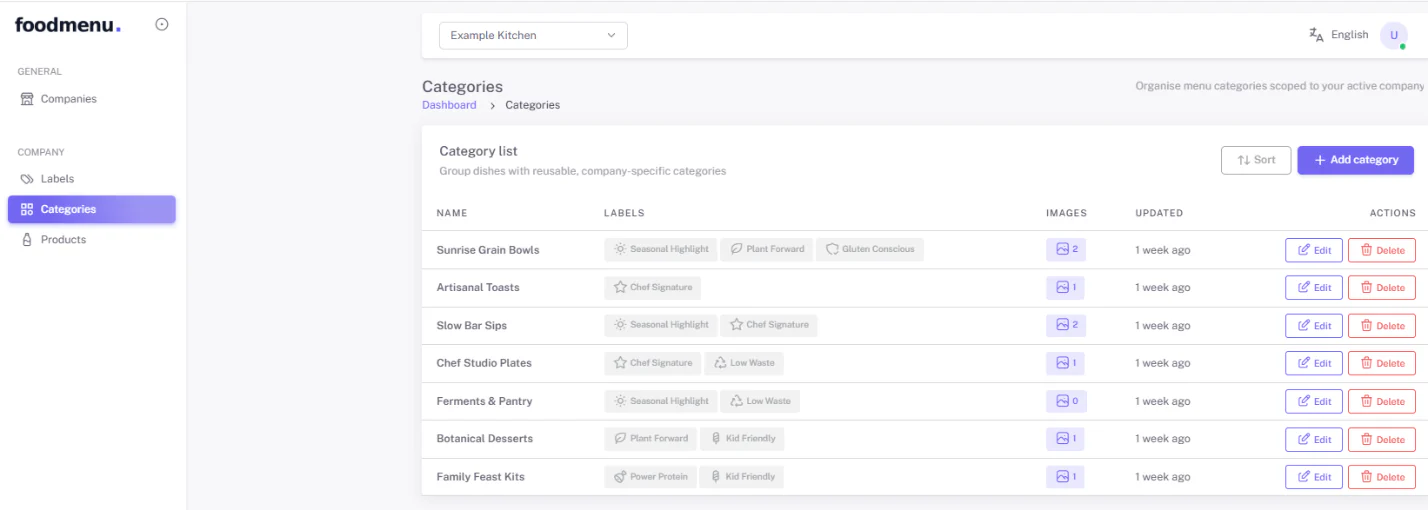
Kategori listesi şunları yapmanıza olanak tanır
- Arama
- Filtreleme
- Düzenleme
- Silme
3.2 Etiket yönetimi
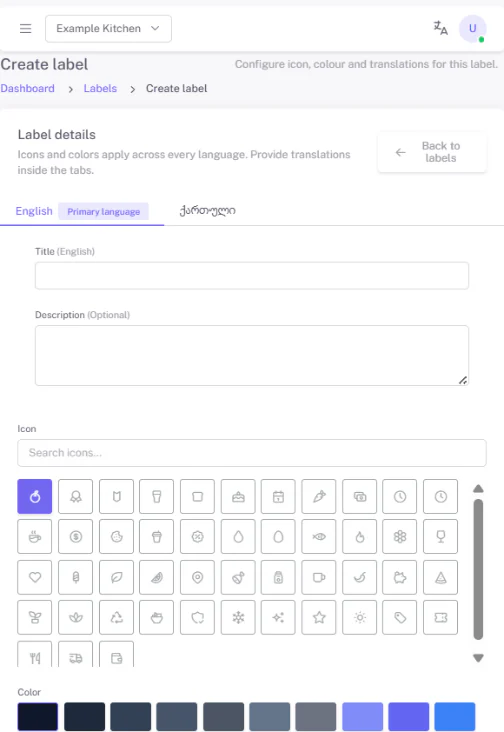
Etiketler ürünler ve/veya kategoriler için oluşturulabilir — örneğin Acı, Vegan, Bestseller, Yeni veya Glutensiz.
Her etiket şunları içerir
- Başlık / ad
- Açıklama
- Simge (görsel piktogram)
- Renk
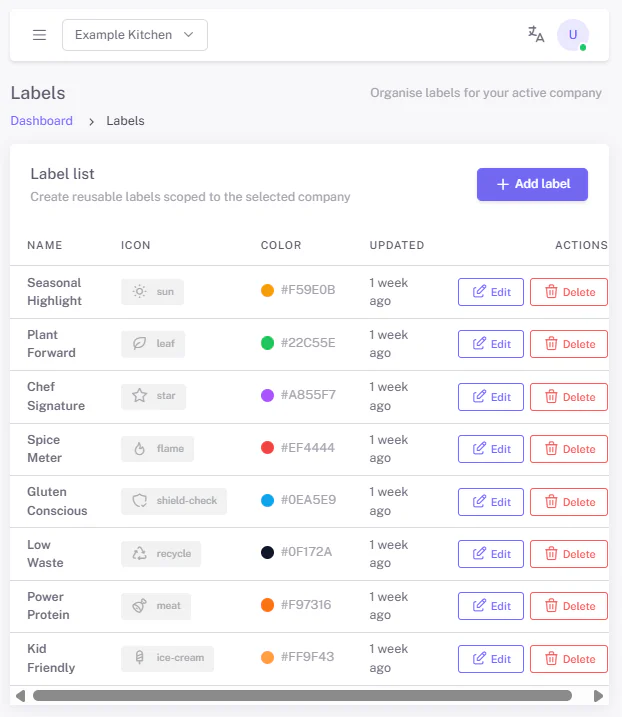
Etiket listesi şunları yapmanıza olanak tanır
- Arama
- Düzenleme
- Silme
3.3 Ürün yönetimi
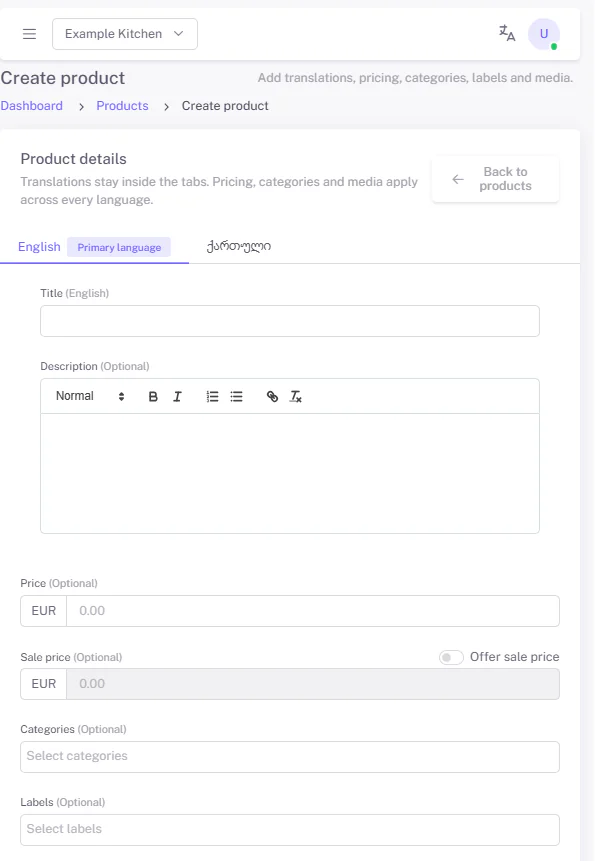
Ürün yönetimini açın ve “Add Product” düğmesiyle ürün eklemeye başlayın.
Temel bilgiler
- Ürün başlığı / adı
- Açıklama — içindekileri, porsiyon ağırlığını ve özel özellikleri eklemenizi öneririz
- Fiyat
- İndirimli fiyat
- Görsel
- Kategori
- Etiketler (isteğe bağlı)
Yapmanız gerekenler
- “Add Product”a tıklayın
- Bilgileri doldurun
- Görsel(ler)i yükleyin
- Değişiklikleri kaydedin
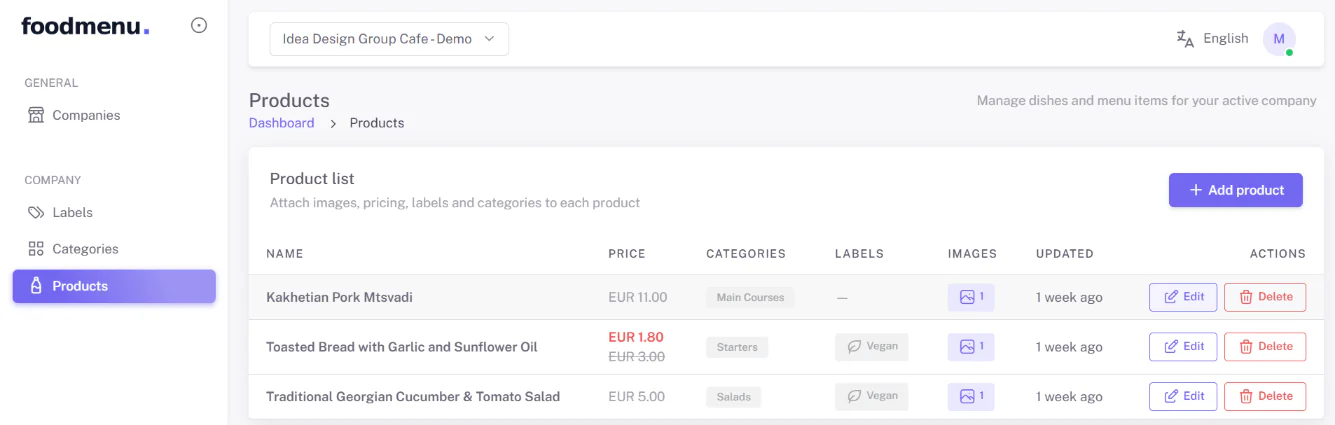
Ürün listesi şunları yapmanıza olanak tanır
- Arama
- Filtreleme
- Düzenleme
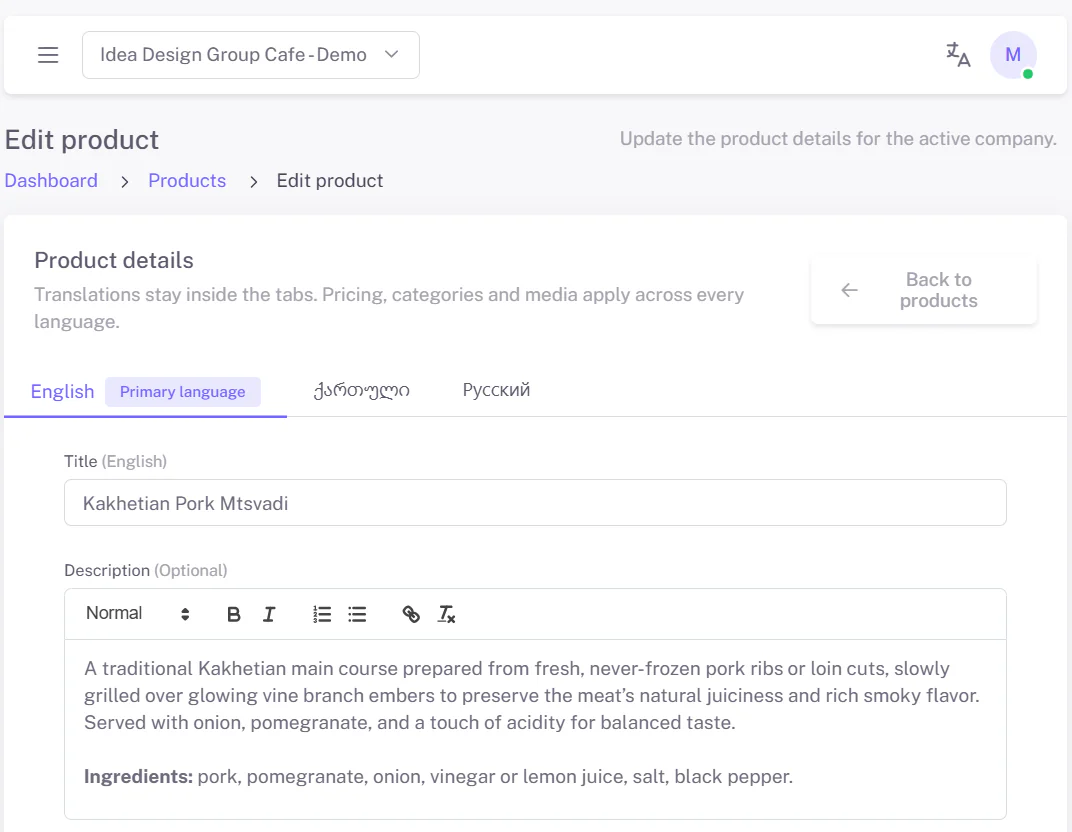
Ürün ayrıntıları şunları içerir
- Görsel
- Açıklama
- İçindekiler
- Fiyat
- İndirim
- Etiketler
- Kategori
- Çeviriler