Руководство пользователя
Всё, что нужно для настройки и ведения вашего цифрового меню.
Введение
FoodMenu — это современная платформа QR-меню для кафе, ресторанов, баров и других заведений общепита.
Система позволяет создавать многоязычные цифровые меню, управлять категориями (еда — закуски, салаты, горячие блюда, десерты; напитки — горячие, холодные, вино, крепкий алкоголь и т. д.) и сгруппированными в них продуктами — конкретными блюдами и напитками, которые вы предлагаете гостям.
Вы также можете адаптировать визуальный стиль цифрового меню под свой бренд: загрузить логотип, выбрать фирменные цвета и сгенерировать QR-коды для гостей.
Быстрый старт
Чтобы начать работу с FoodMenu, выполните следующие шаги:
- Запросите демо-версию
- Войдите в платформу
- Добавьте объект (кафе / ресторан)
- Выберите языки и валюту
- Загрузите логотип и фирменные цвета
- Создайте категории меню
- Добавьте продукты меню (блюда, напитки, десерты и т. д.)
- Сгенерируйте QR-код
- Поделитесь меню с гостями
Каждый этап подробно описан ниже — внимательно следуйте инструкции.
1. Первичный доступ и использование
1.1 Главная страница / Запрос демо
Если вы управляете заведением общепита, это приложение для вас. Вы можете совершенно бесплатно посетить сайт по адресу https://foodmenu.ge/.
Чтобы начать сразу, запросите персональную демо-версию с помощью кнопки «Request DEMO» в правом верхнем углу главной страницы.
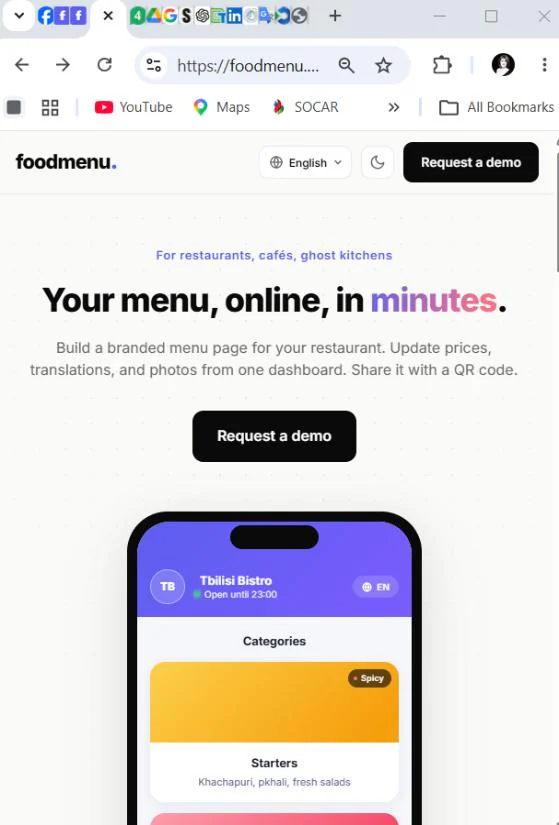
На главной странице обратите внимание на переключатель языков — переключитесь на удобный язык и ознакомьтесь с подробной информацией о возможностях FoodMenu.
Основные разделы главной страницы
- Обзор продукта
- Кнопка Request Demo
- Преимущества QR-меню
- Многоязычная поддержка
- Контактная информация
Что нужно сделать
- Нажмите кнопку «Request Demo», чтобы получить данные для входа по электронной почте
- Изучите функции и возможности платформы
1.2 Форма запроса демо
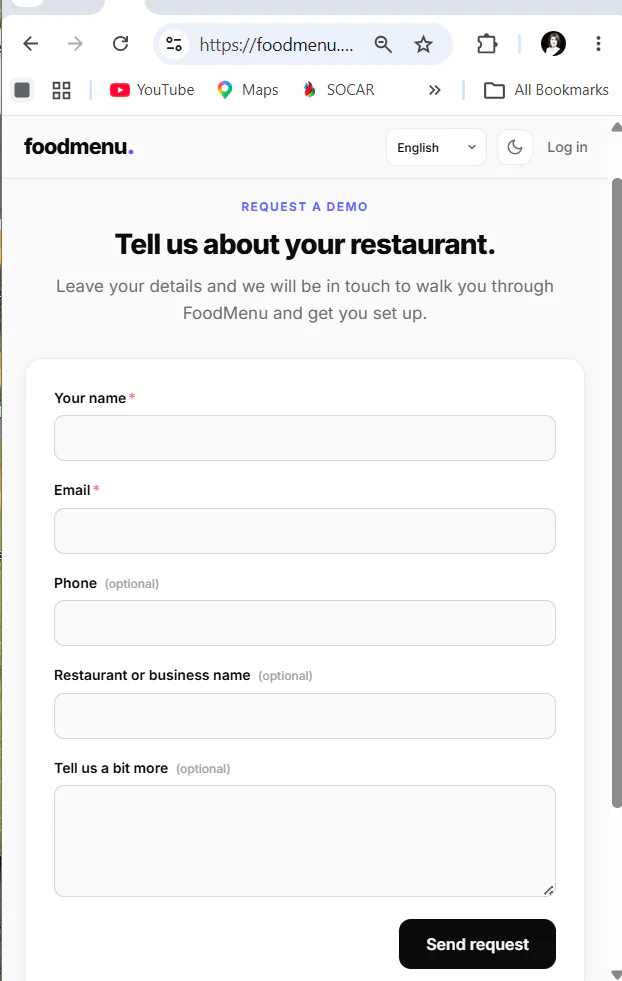
Используйте онлайн-форму, чтобы отправить запрос на демо.
Поля (* обязательно)
- Название объекта / компании
- Контактное лицо *
- Номер телефона
- Адрес электронной почты *
- Дополнительная информация
Что нужно сделать
- Заполните форму
- Нажмите «Отправить»
- Дождитесь ответа команды FoodMenu на указанный вами e-mail
1.3 Авторизация пользователя
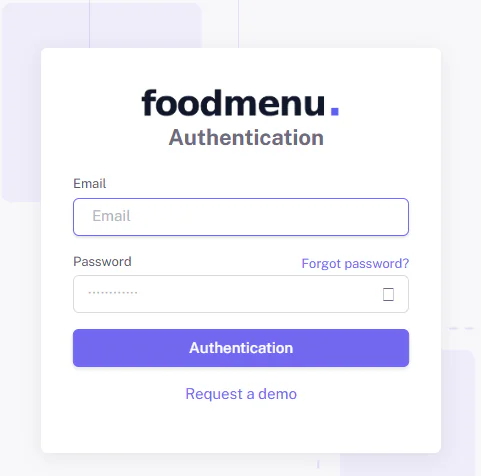
Форма входа открывается при нажатии кнопки Login на главной странице. Используйте её после получения первичных данных для входа (имя пользователя и пароль) от нашей команды по электронной почте.
Что нужно сделать
- Введите свой адрес электронной почты
- Введите пароль, предоставленный нашей командой (рекомендуем сменить его после первого входа)
- Нажмите кнопку Login
2. Управление кафе / рестораном
2.1 Создание кафе / ресторана
После входа вы попадаете в свой профиль, где сначала нужно добавить информацию о вашем объекте (кафе / бар / ресторан).
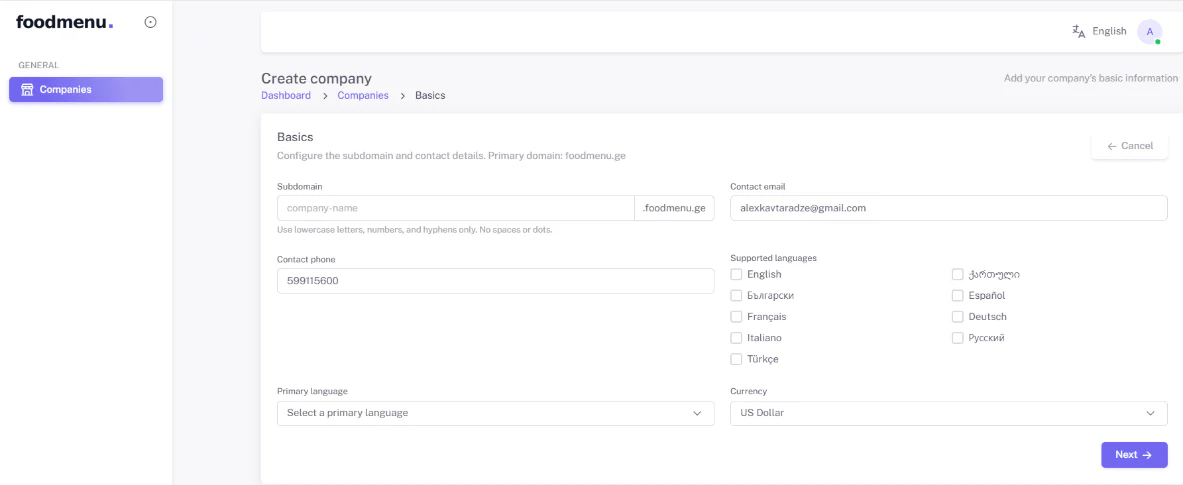
Основные поля (* обязательно)
- Имя субдомена * — введите название объекта без пробелов и спецсимволов; на его основе генерируются уникальный URL меню и QR-код
- Контактный e-mail
- Контактный телефон
- Адрес
- Основной язык
- Дополнительные языки — один или несколько языков, которые будут использоваться для переводов меню
- Валюта — используется далее для цен ваших продуктов
Что нужно сделать
- Заполните информацию
- Нажмите Next
2.2 Детали объекта
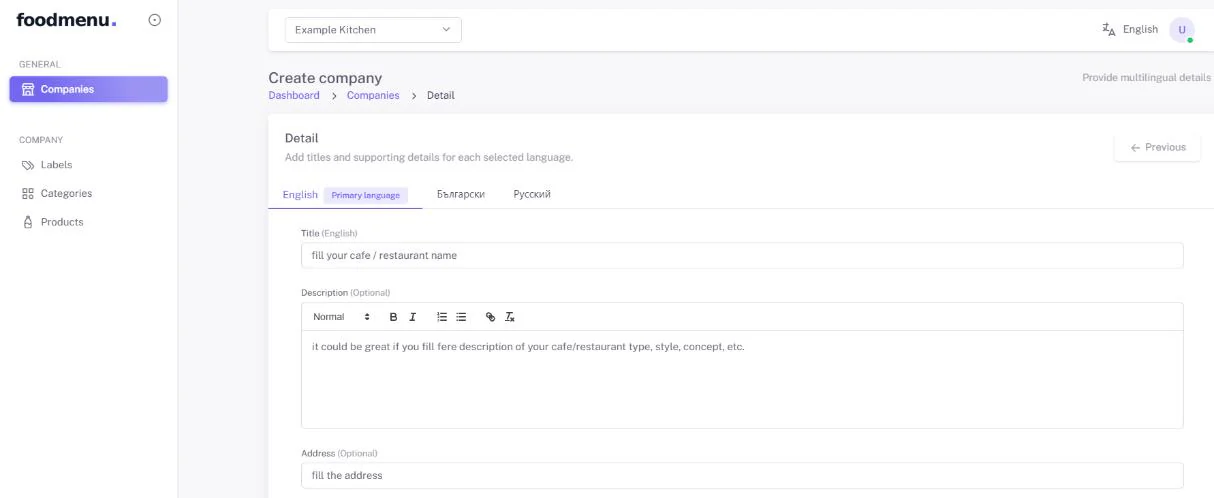
На вкладке деталей объекта заполните информацию для каждого языка, выбранного на предыдущем шаге.
Необходимая информация
- Название объекта
- Описание
- Адрес
Что нужно сделать
- Введите информацию
- Сохраните кнопкой «Save Step»
- Нажмите «Continue», чтобы перейти к следующей вкладке
2.3 Управление языками
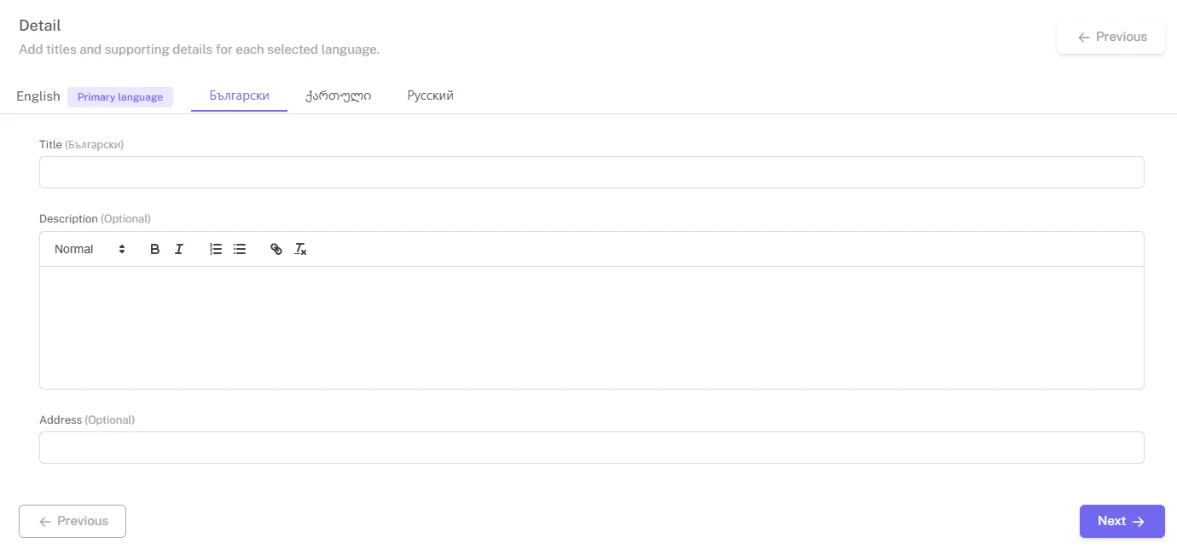
Управляйте многоязычным контентом. Для каждого языка предусмотрена отдельная вкладка, что упрощает перевод.
Что нужно сделать
- Выберите вкладку языка
- Введите переведённый текст для этого языка
- Сохраните изменения
2.4 Социальные сети и брендинг
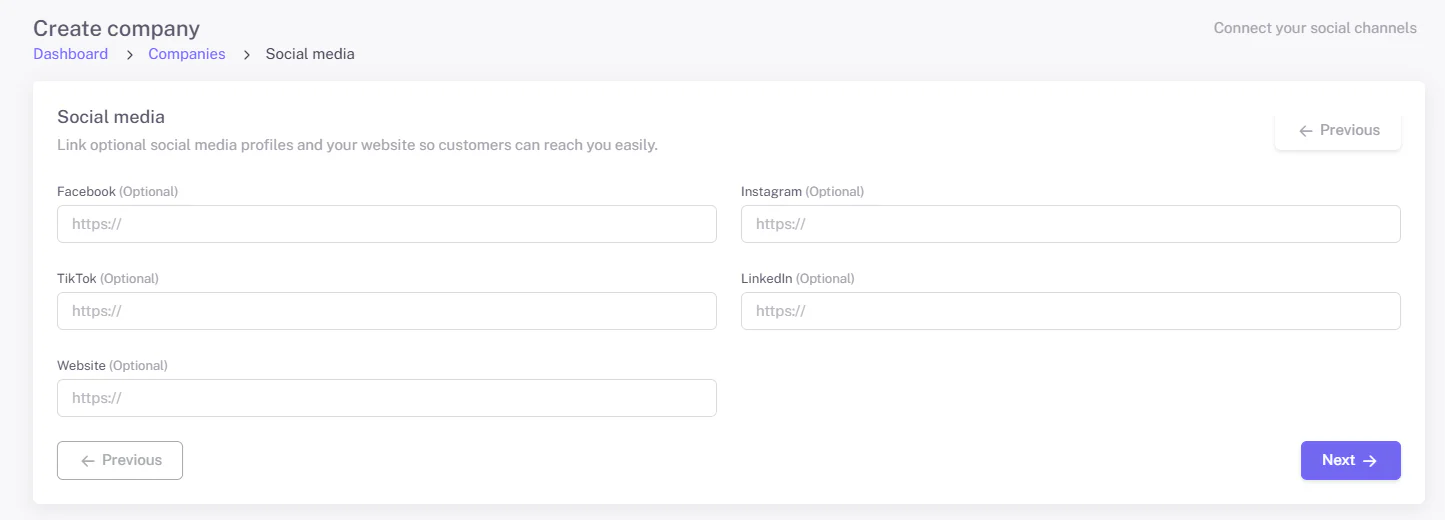
Добавьте ссылки на свои страницы в социальных сетях. Соответствующие значки появятся на странице QR-меню и направят гостей на ваши официальные аккаунты.
Поддерживаемые платформы
- TikTok
- Официальный сайт
Что нужно сделать
- Вставьте соответствующие ссылки
- Сохраните изменения
2.5 Дизайн (логотип и цвета)
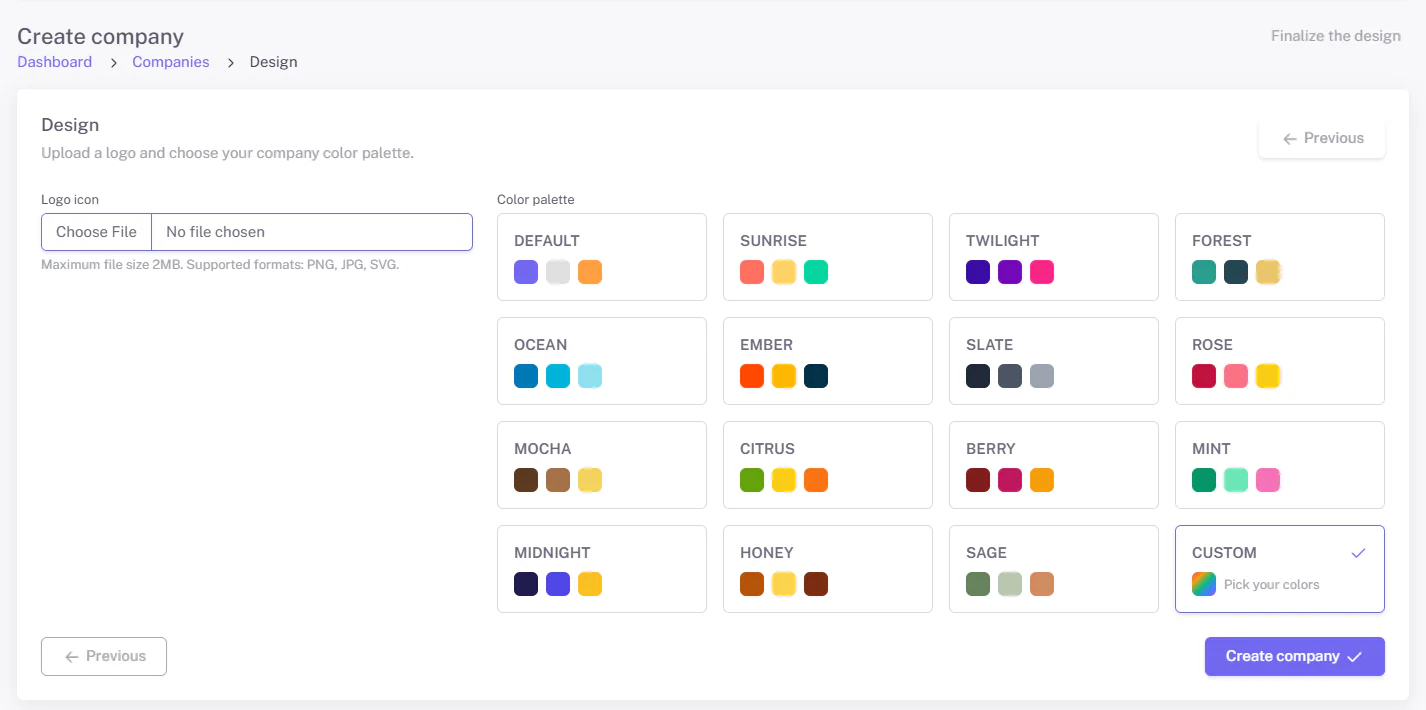
Настройте внешний вид меню под свой бренд: загрузите логотип и выберите цвета.
Что можно настроить
- Загрузить логотип
- Выбрать палитру цветов (или собственные цвета)
- Управлять брендингом
Что нужно сделать
- Загрузите логотип
- Выберите цвета
- Сохраните изменения
Первоначальная настройка объекта завершена — можно переходить к созданию меню.
2.6 Список объектов
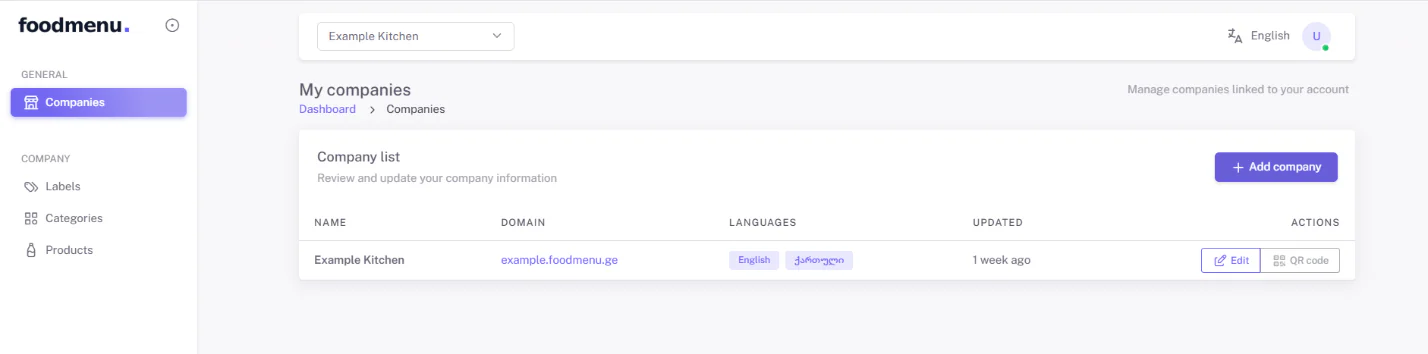
Возможности
- Поиск
- Фильтрация
- Редактирование
- Управление статусом
2.7 Управление QR-кодом
В конце строки каждого объекта вы увидите две кнопки: Edit и QR Code. Edit открывает страницу управления объектом; QR Code открывает окно с уже сгенерированным уникальным QR-кодом вашего объекта.
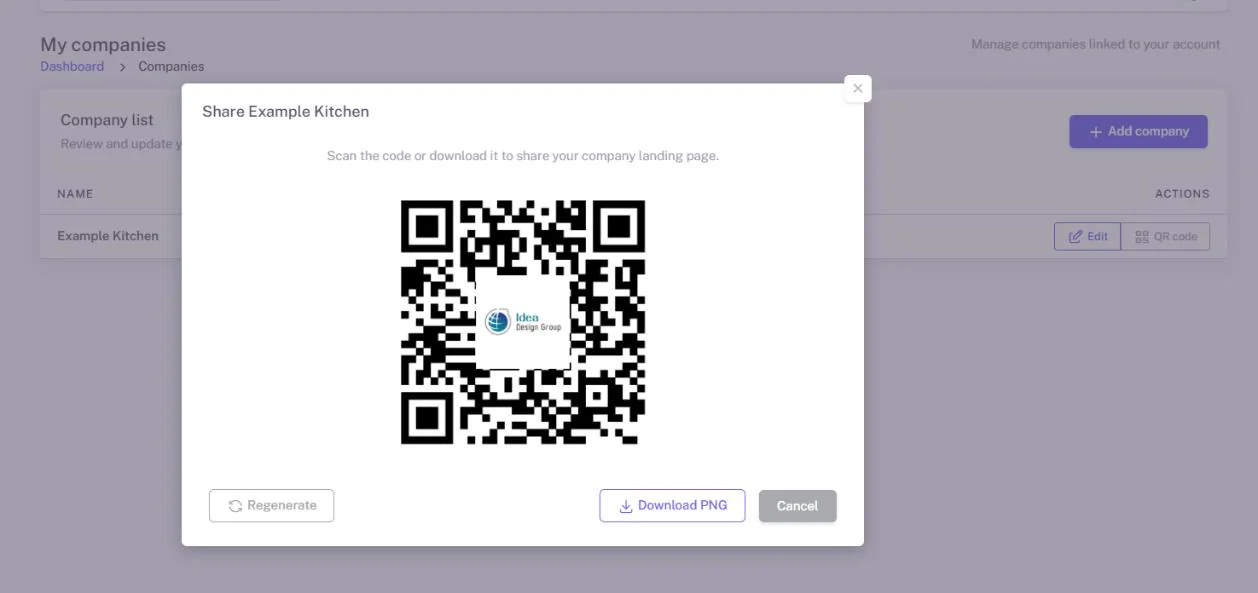
Возможности
- Генерация QR
- Предпросмотр QR
- Скачивание (прозрачный PNG, который можно разместить на фоне любого цвета)
- Привязка к меню
Что нужно сделать
- Сгенерируйте QR-код
- Скачайте QR-код
- Распечатайте или поделитесь им
3. Управление меню
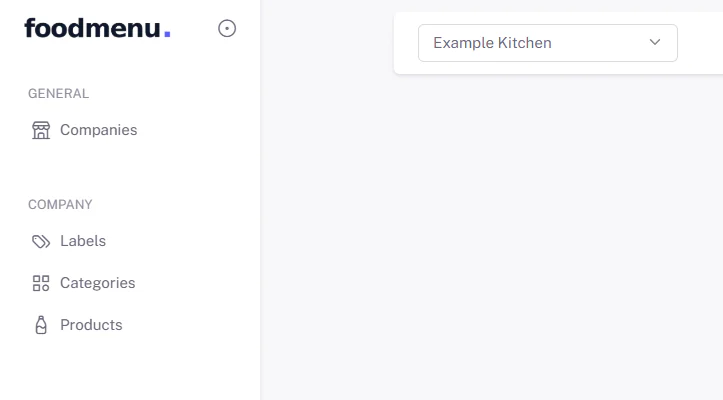
Система организует меню в три блока:
- Категории — разделы меню, такие как закуски, салаты, основные блюда, десерты и т. д.
- Метки (labels) — атрибуты продукта, такие как «Веган», «Острое» или «Для детей», помогающие гостю понять блюдо с первого взгляда.
- Продукты — конкретные блюда, напитки и позиции, которые выбирают гости.
3.1 Управление категориями
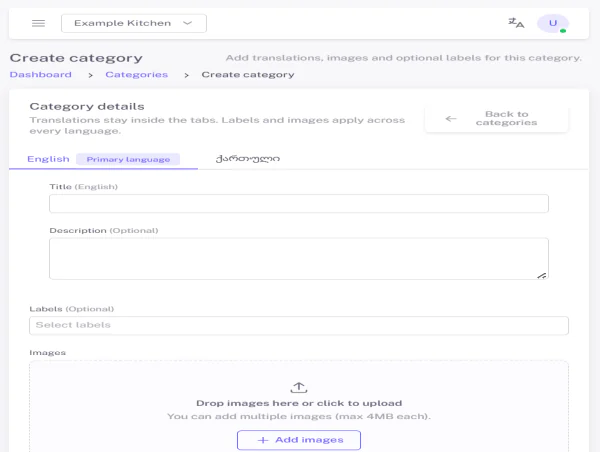
Создавайте категории меню, например: Основные блюда, Десерты, Напитки, Завтрак, Коктейли и т. д.
Карточка категории включает
- Название / заголовок
- Описание
- Изображение
- Метка (по желанию)
Что нужно сделать
- Нажмите «Add Category»
- Заполните информацию
- Сохраните изменения
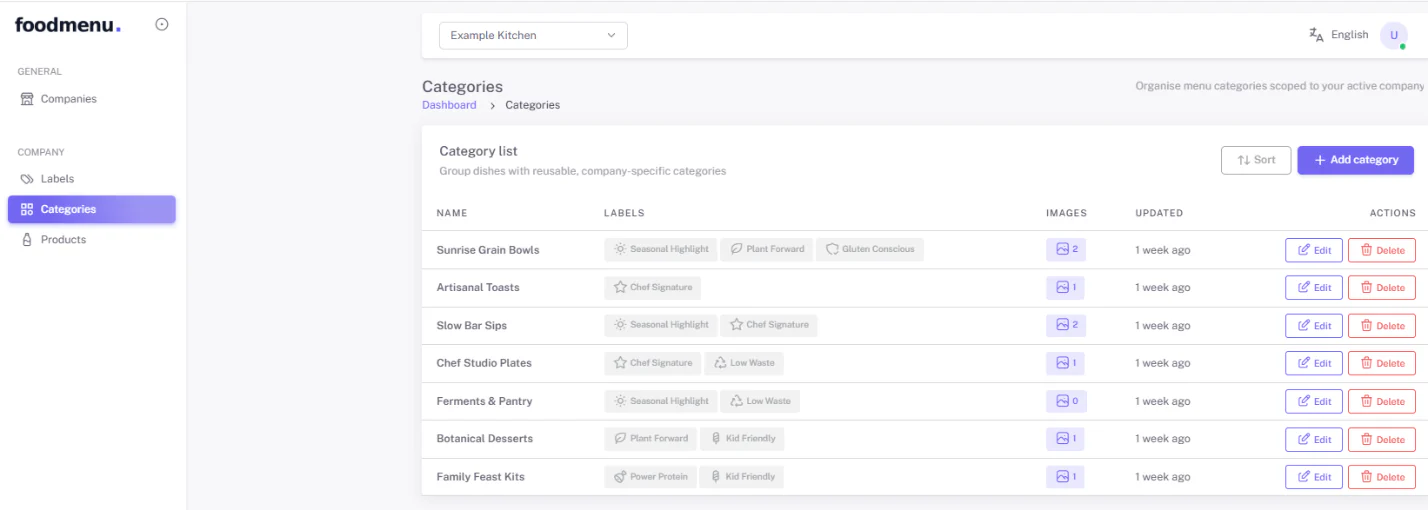
В списке категорий можно
- Искать
- Фильтровать
- Редактировать
- Удалять
3.2 Управление метками
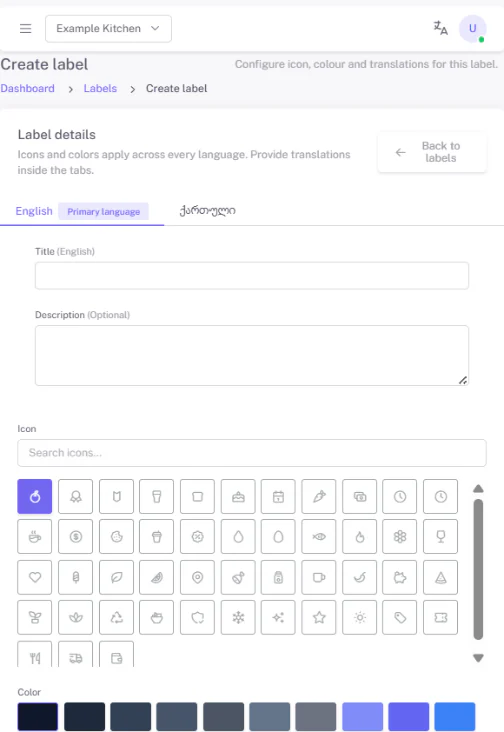
Метки можно создавать для продуктов и/или категорий — например: «Острое», «Веган», «Bestseller», «Новинка» или «Без глютена».
Каждая метка включает
- Название / заголовок
- Описание
- Значок (визуальная пиктограмма)
- Цвет
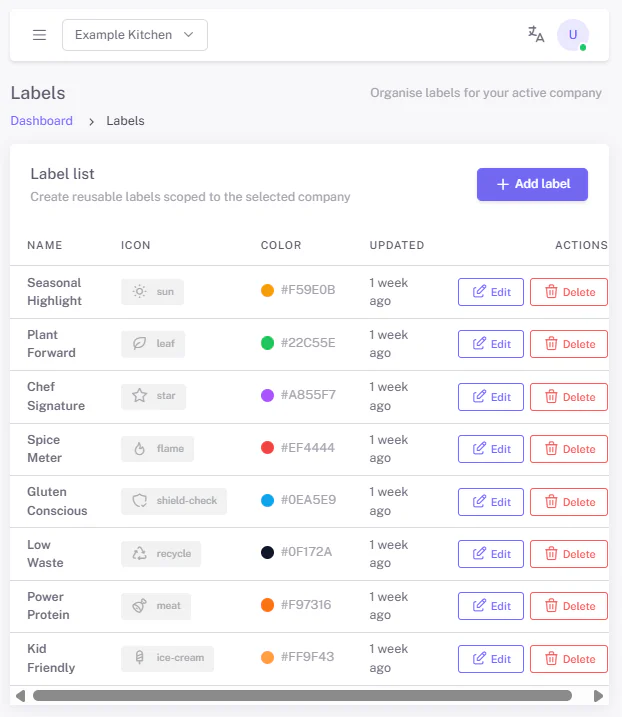
В списке меток можно
- Искать
- Редактировать
- Удалять
3.3 Управление продуктами
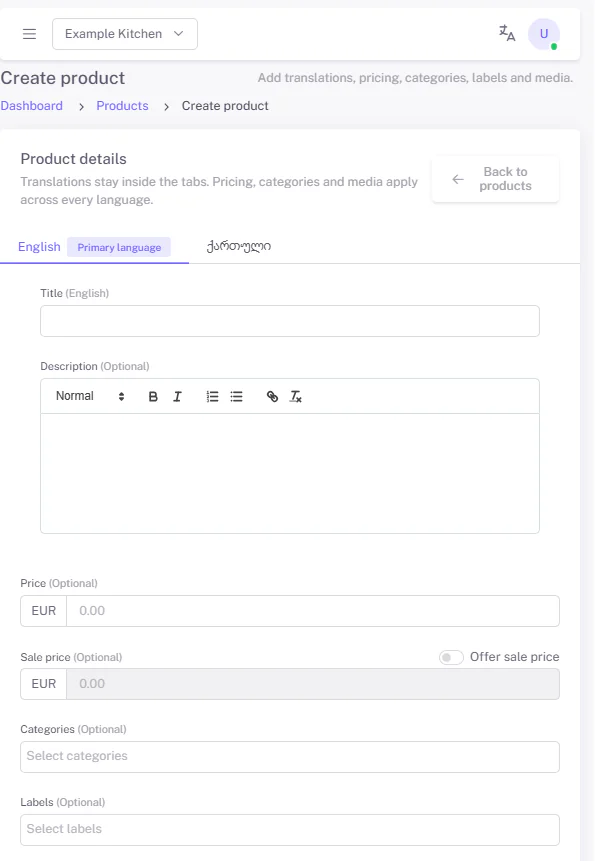
Откройте управление продуктами и начните добавлять продукты с помощью кнопки «Add Product».
Основная информация
- Название / заголовок продукта
- Описание — рекомендуем указать состав, вес порции и особые характеристики
- Цена
- Цена со скидкой
- Изображение
- Категория
- Метки (по желанию)
Что нужно сделать
- Нажмите «Add Product»
- Заполните информацию
- Загрузите изображение(я)
- Сохраните изменения
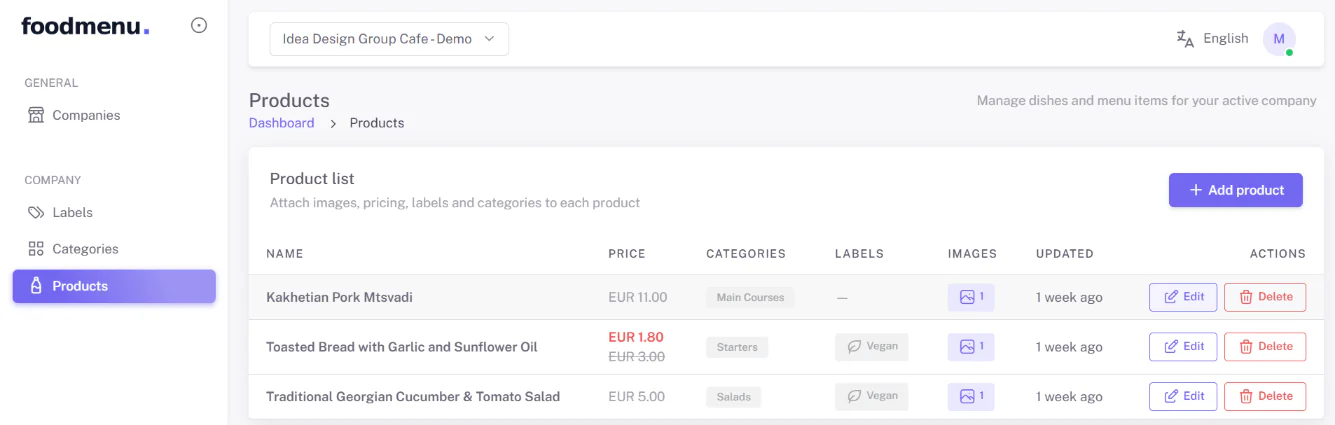
В списке продуктов можно
- Искать
- Фильтровать
- Редактировать
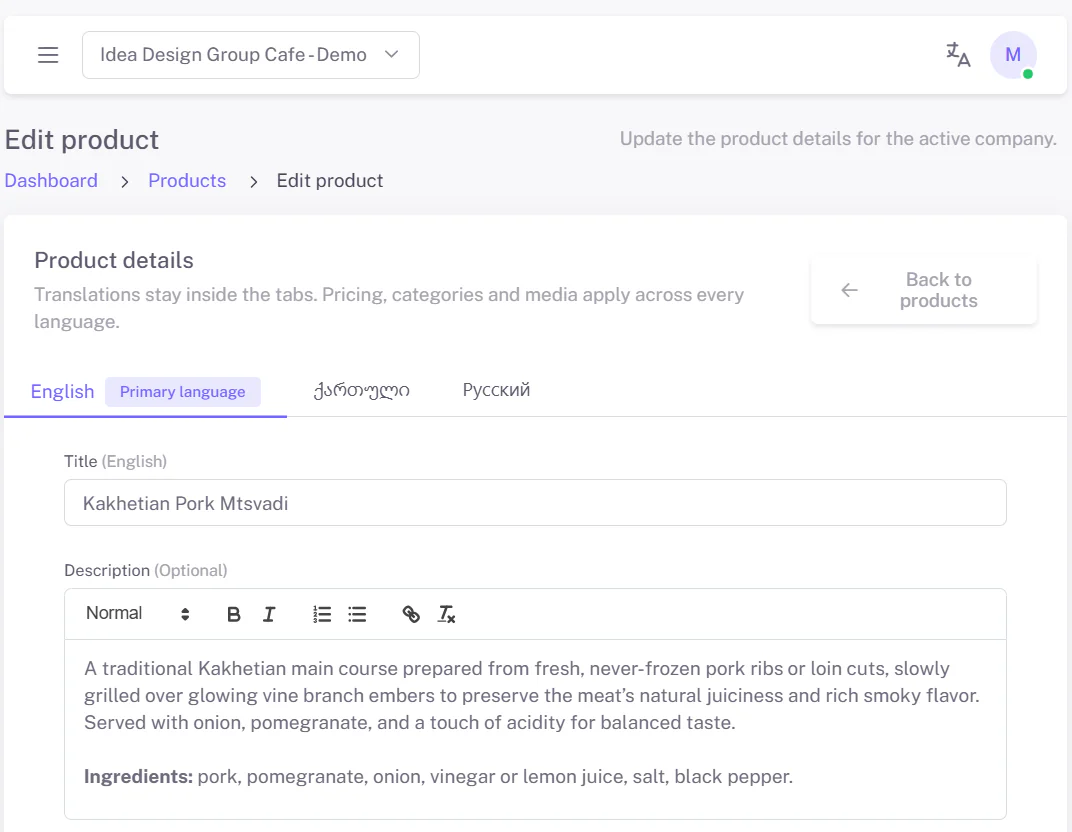
Детали продукта включают
- Изображение
- Описание
- Ингредиенты
- Цену
- Скидку
- Метки
- Категорию
- Переводы