მომხმარებლის სახელმძღვანელო
ყველაფერი, რაც თქვენი ციფრული მენიუს დასაყენებლად და სამართავად გჭირდებათ.
შესავალი
FoodMenu წარმოადგენს თანამედროვე QR-მენიუს პლატფორმას კაფეებისთვის, რესტორნებისთვის, ბარებისა და სხვა კვების ობიექტებისთვის.
სისტემა საშუალებას გაძლევთ შექმნათ მრავალენოვანი ციფრული მენიუ, მართოთ კატეგორიები (საჭმელი — სტარტერი, სალათები, ცხელი კერძები, დესერტები; სასმელი — ცხელი უალკოჰოლო, ცივი უალკოჰოლო, ღვინო, არაყი და სხვ.) და მათში დაჯგუფებული პროდუქტები — ანუ თქვენ მიერ შეთავაზებული კონკრეტული კერძები თუ სასმელები.
ასევე შეგიძლიათ ციფრული მენიუს ვიზუალი მოარგოთ თქვენს ბრენდს — ატვირთოთ ლოგო, აირჩიოთ ბრენდული ფერები და დააგენერიროთ QR კოდები მომხმარებლებისთვის.
სწრაფი დაწყება
FoodMenu-ის გამოსაყენებლად შეასრულეთ შემდეგი ნაბიჯები:
- მოითხოვეთ დემო ვერსია
- გაიარეთ ავტორიზაცია
- დაამატეთ ობიექტი (კაფე / რესტორანი)
- აირჩიეთ ენები და ვალუტა
- ატვირთეთ ლოგო და ბრენდული ფერები
- შექმენით მენიუს კატეგორიები
- დაამატეთ მენიუს პროდუქტები (კერძები, სასმელები, დესერტები და სხვ.)
- დააგენერირეთ QR კოდი
- გაუზიარეთ მენიუ მომხმარებლებს
ქვემოთ ყველა ეტაპი დეტალურადაა განხილული — გთხოვთ, ყურადღებით მიჰყვეთ ინსტრუქციას.
1. პირველადი წვდომა და გამოყენება
1.1 მთავარი გვერდი / დემოს მოთხოვნა
თუ მართავთ კვების ობიექტს, ეს აპლიკაცია თქვენთვისაა. ვებსაიტს სრულიად უფასოდ ეწვევით მისამართზე https://foodmenu.ge/.
დაუყოვნებლივ მოითხოვეთ თქვენი პირადი სადემონსტრაციო ვერსია მთავარი გვერდის მარჯვენა ზედა კუთხეში მოთავსებული „Request DEMO“ ღილაკით.
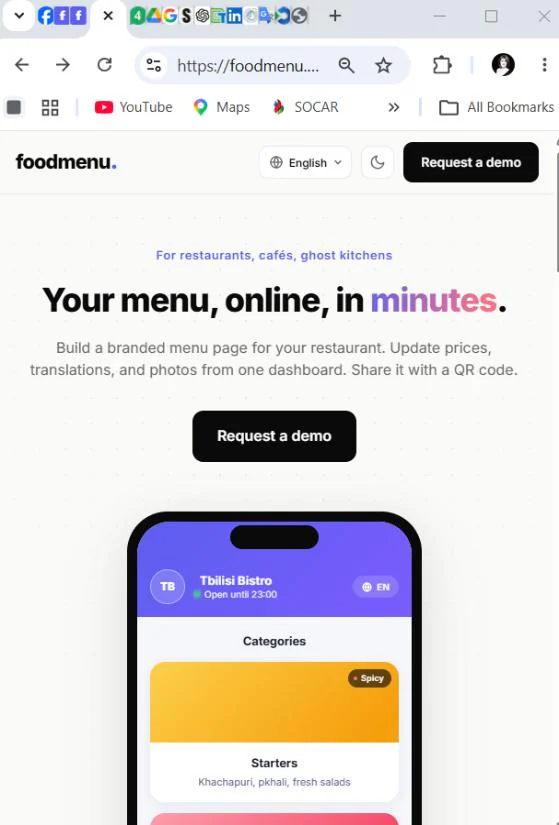
მთავარ გვერდზე ყურადღება მიაქციეთ ენების სელექტორს — გადართეთ თქვენთვის სასურველ ენაზე და დეტალურად გაეცანით ინფორმაციას FoodMenu-ს შესაძლებლობების შესახებ.
მთავარი გვერდის ძირითადი ბლოკები
- პროდუქტის მიმოხილვა
- Request Demo ღილაკი
- QR მენიუს უპირატესობები
- მრავალენოვანი მხარდაჭერა
- საკონტაქტო ინფორმაცია
შესასრულებელი მოქმედებები
- დააჭირეთ „Request Demo“ ღილაკს, რომ ავტორიზაციის პარამეტრები ელ. ფოსტაზე გამოგეგზავნოთ
- გაეცანით პლატფორმის შესაძლებლობებს
1.2 დემოს მოთხოვნის ფორმა
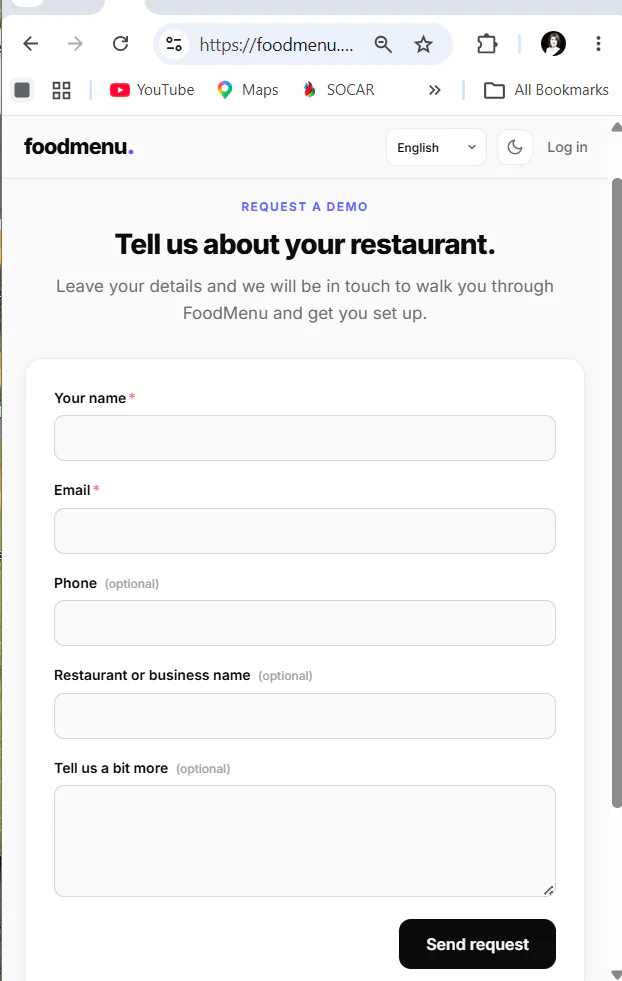
ონლაინ ფორმა გამოიყენება დემოს მოთხოვნის გასაგზავნად.
შესავსები ველები (* სავალდებულო)
- ობიექტის / კომპანიის დასახელება
- საკონტაქტო პირი *
- ტელეფონის ნომერი
- ელ. ფოსტა *
- დამატებითი ინფორმაცია
შესასრულებელი მოქმედებები
- შეავსეთ ფორმა
- დააჭირეთ გაგზავნის ღილაკს
- დაელოდეთ FoodMenu-ს გუნდის უკუკავშირს თქვენ მიერ მითითებულ ელ. ფოსტაზე
1.3 მომხმარებლის ავტორიზაცია
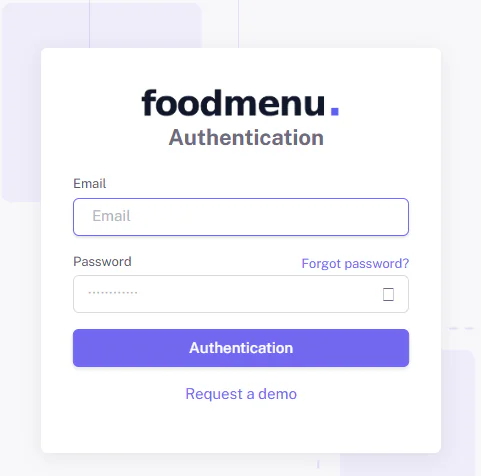
ავტორიზაციის ფორმა გაიხსნება მთავარ გვერდზე „Login“ ღილაკზე დაჭერისას. გამოიყენეთ მას შემდეგ, რაც ელ. ფოსტაზე მიიღებთ პირველად ავტორიზაციის პარამეტრებს — მომხმარებლის სახელსა და პაროლს.
შესასრულებელი მოქმედებები
- შეიყვანეთ თქვენი ელ. ფოსტა
- შეიყვანეთ ჩვენგან მიღებული პაროლი (რეკომენდებულია პაროლის შეცვლა პირველი ავტორიზაციის შემდეგ)
- დააჭირეთ „Login“ ღილაკს
2. კაფე / რესტორნის მართვა
2.1 კაფე / რესტორნის შექმნა
ავტორიზაციის გავლის შემდეგ აღმოჩნდებით თქვენს სამომხმარებლო პროფილში, სადაც პირველ რიგში უნდა დაამატოთ თქვენი ობიექტის (კაფე / ბარი / რესტორანი) ინფორმაცია.
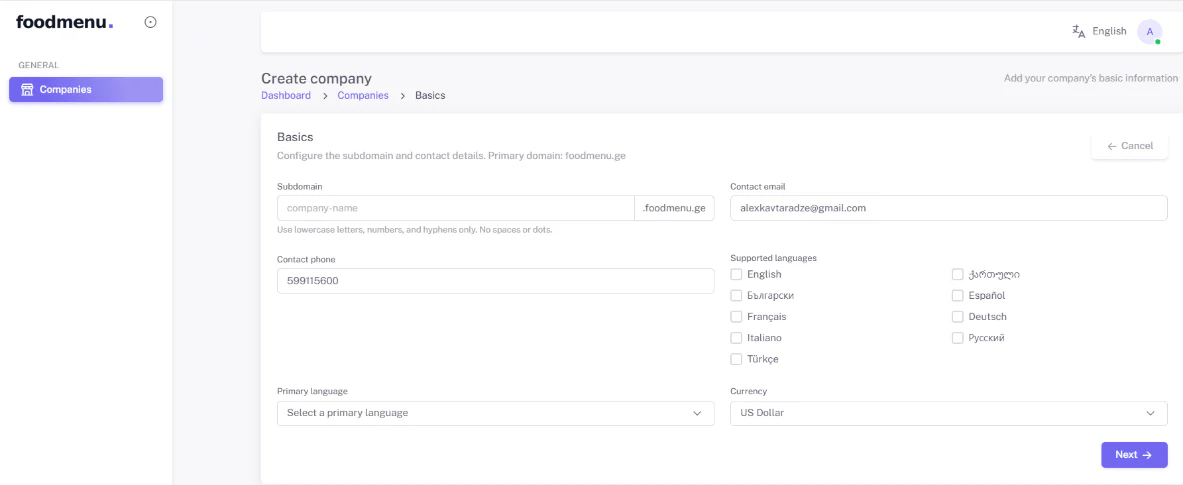
ძირითადი ველები (* სავალდებულო)
- ქვედომენის სახელი * — ჩაწერეთ ობიექტის დასახელება გადაბმულად, გამყოფი სიმბოლოების გარეშე; ამის საფუძველზე გენერირდება უნიკალური ლინკი (URL) და QR კოდი
- საკონტაქტო ელ. ფოსტა
- საკონტაქტო ტელეფონი
- მისამართი
- ძირითადი ენა
- სხვა ენები — ერთი ან რამდენიმე ენა, რომლებზეც მოგვიანებით შეავსებთ მენიუს თარგმანებს
- ვალუტა — ვალუტა, რომელშიც მიუთითებთ კერძების ფასებს
შესასრულებელი მოქმედებები
- შეავსეთ ინფორმაცია
- დააჭირეთ „Next“ (შემდეგი) ღილაკს
2.2 ობიექტის დეტალები
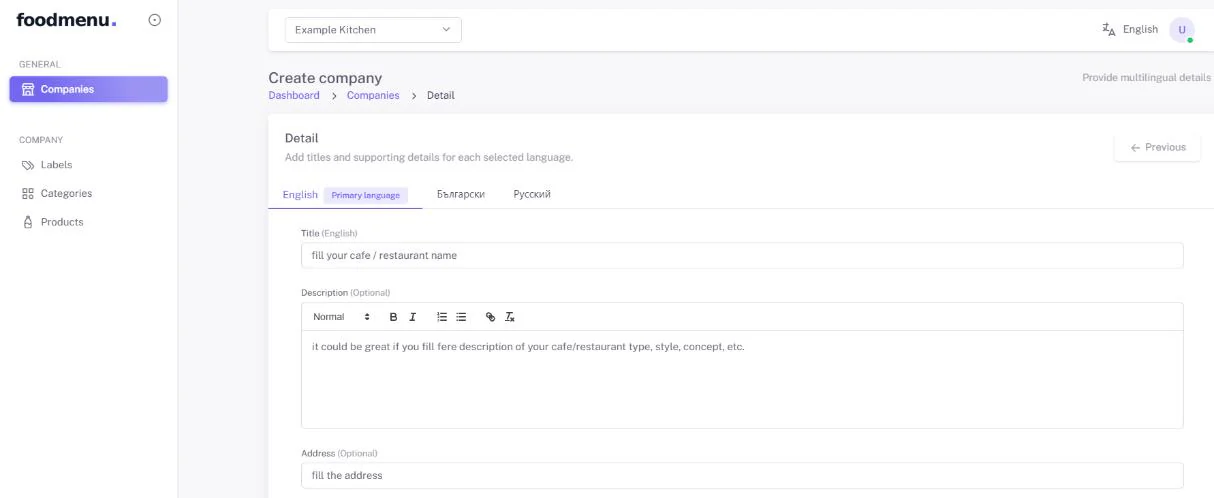
ობიექტის დეტალების ჩანართში შეავსეთ მონაცემები წინა ნაბიჯზე არჩეული ყველა ენისთვის.
შესავსები ინფორმაცია
- დასახელება
- აღწერა
- მისამართი
შესასრულებელი მოქმედებები
- შეიტანეთ მონაცემები
- შეინახეთ „Save Step“ ღილაკით
- დააჭირეთ „Continue“ ღილაკს შემდეგ ჩანართზე გადასასვლელად
2.3 ენების მართვა
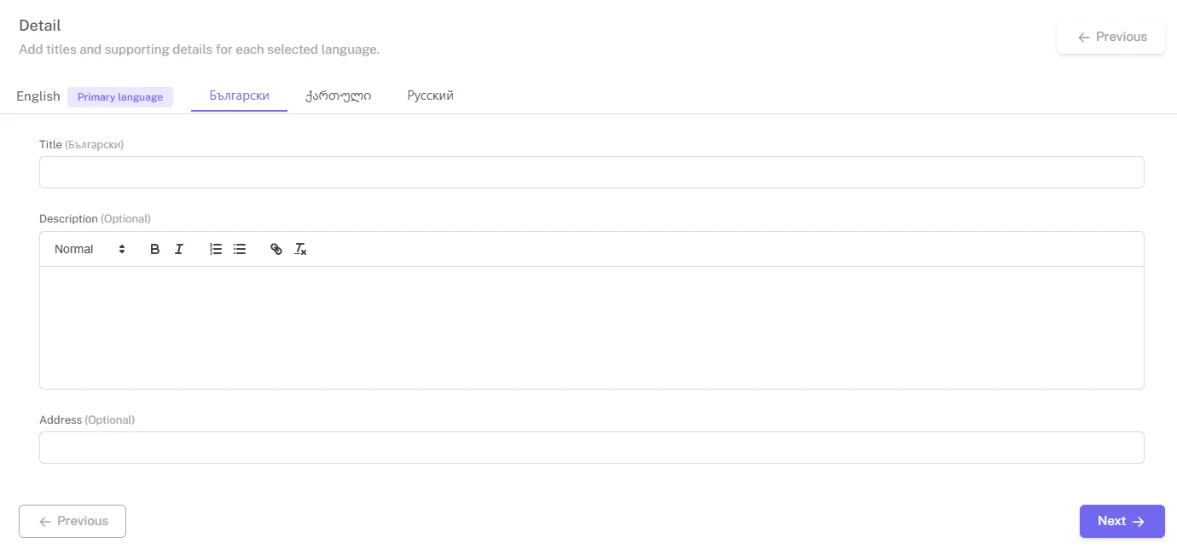
მართეთ მრავალენოვანი კონტენტი. თარგმანების მარტივად სამართავად ყველა ენისთვის გათვალისწინებულია ცალკე ჩანართი.
შესასრულებელი მოქმედებები
- აირჩიეთ ენის ჩანართი
- შეიყვანეთ შესაბამისი თარგმანი ამ ენაზე
- შეინახეთ
2.4 სოციალური ქსელები და ბრენდინგი
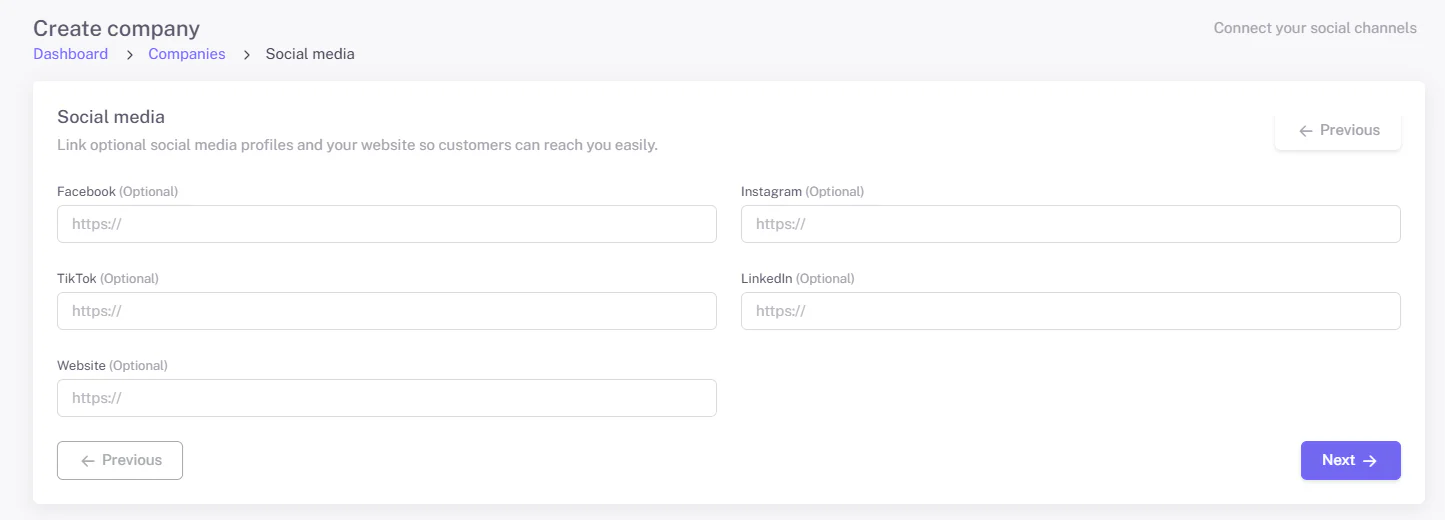
მიუთითეთ თქვენი სოციალური ქსელების ბმულები. შესაბამისი აიკონები გამოჩნდება თქვენი QR მენიუს გვერდზე და მომხმარებელს გადაიყვანს თქვენს ოფიციალურ გვერდებზე.
მხარდაჭერილი პლატფორმები
- TikTok
- ოფიციალური ვებსაიტი
შესასრულებელი მოქმედებები
- ჩასვით შესაბამისი ბმულები
- შეინახეთ ცვლილებები
2.5 დიზაინი (ლოგო და ფერები)
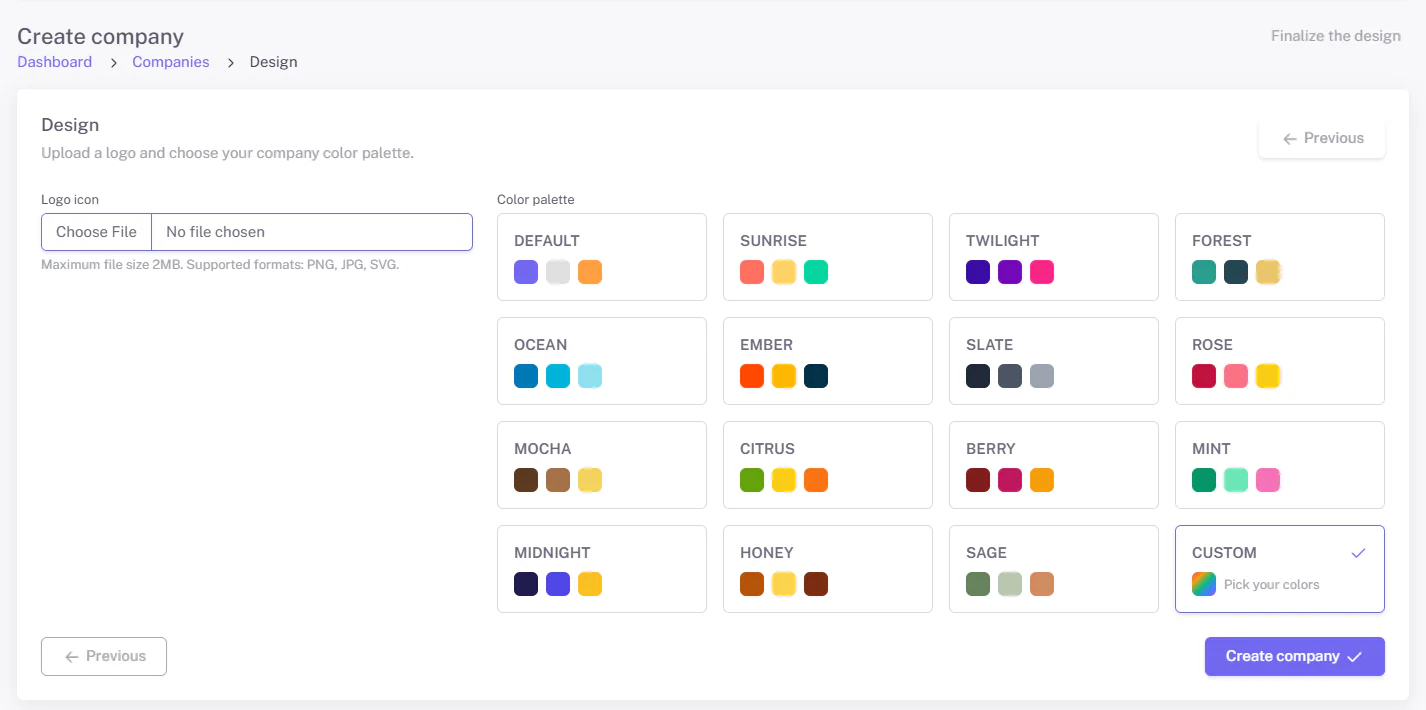
მოარგეთ მენიუს ვიზუალი თქვენს ბრენდს — ატვირთეთ ლოგო და აირჩიეთ ფერები.
რისი დაყენება შეგიძლიათ
- ლოგოს ატვირთვა
- ფერთა პალიტრის არჩევა (ან საკუთარი ფერების არჩევა)
- ბრენდინგის მართვა
შესასრულებელი მოქმედებები
- ატვირთეთ ლოგო
- აირჩიეთ ფერები
- შეინახეთ
ობიექტის საწყისი კონფიგურაცია დასრულებულია — ახლა შეგიძლიათ მენიუს შედგენა.
2.6 ობიექტების სია
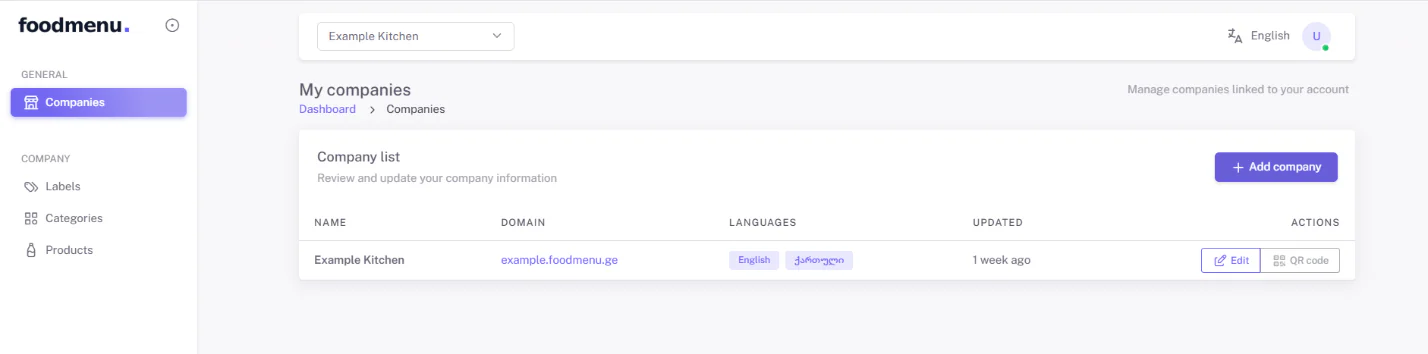
შესაძლებლობები
- ძიება
- გაფილტვრა
- რედაქტირება
- სტატუსის მართვა
2.7 QR კოდების მართვა
თითო ობიექტის ჩანაწერის ბოლოს იხილავთ ორ ღილაკს: „Edit“ და „QR კოდი“. „Edit“ ხსნის ობიექტის მართვის გვერდს; „QR კოდი“ ხსნის ფანჯარას, სადაც უკვე დაგენერირებულია თქვენი ობიექტის უნიკალური QR.
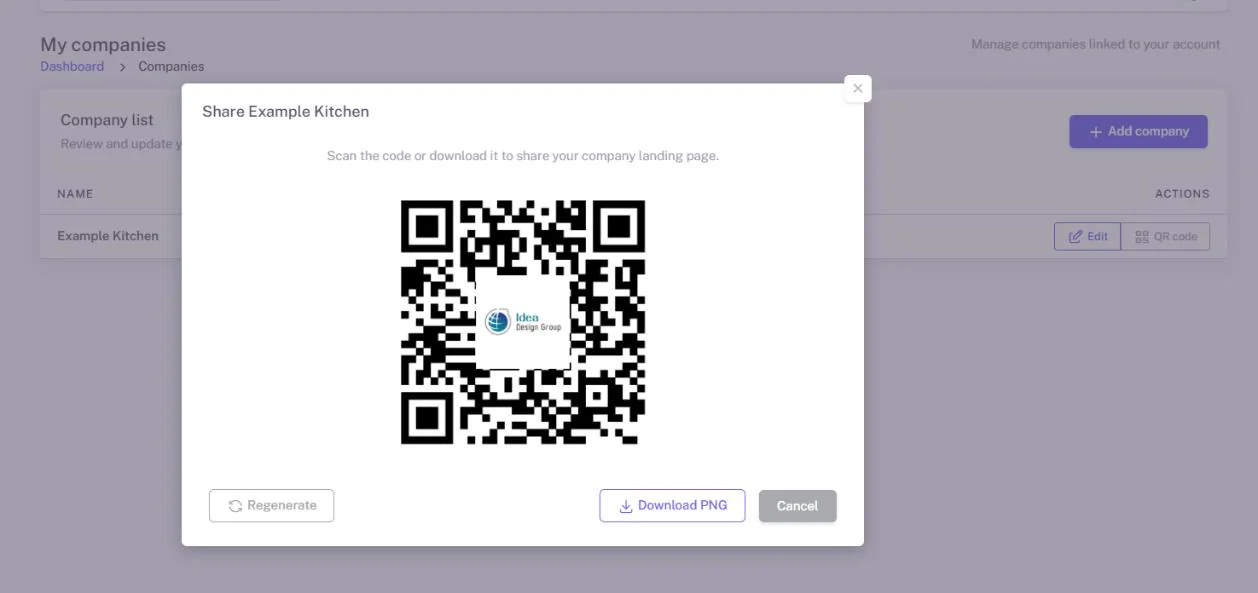
შესაძლებლობები
- QR გენერაცია
- QR Preview
- ჩამოტვირთვა (გამჭვირვალე ფონის PNG ფაილი — ნებისმიერი ფერის ფონზე დასატანად)
- მენიუსთან დაკავშირება
შესასრულებელი მოქმედებები
- დააგენერირეთ QR კოდი
- ჩამოტვირთეთ QR კოდი
- დაბეჭდეთ ან გააზიარეთ
3. მენიუს შედგენა
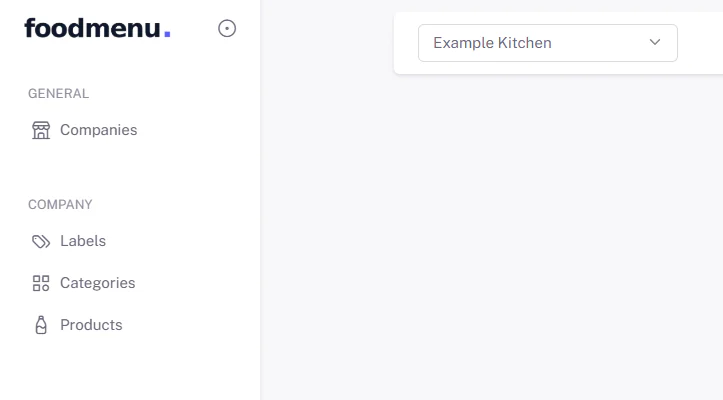
სისტემა მენიუს ალაგებს სამ ბლოკად:
- კატეგორიები — მენიუს ნაწილები: სტარტერი, სალათი, ცხელი (მთავარი) კერძები, დესერტი და ა.შ.
- ლეიბლები — კერძის მახასიათებელი ატრიბუტები (ვეგანური, ცხარე, საბავშვო და ა.შ.), რომ მომხმარებელმა ერთი შეხედვით აღიქვას კერძი.
- პროდუქტები — მენიუს ძირითადი ერთეულები: კონკრეტული კერძები, სასმელები და სასუსნავები.
3.1 კატეგორიების მართვა
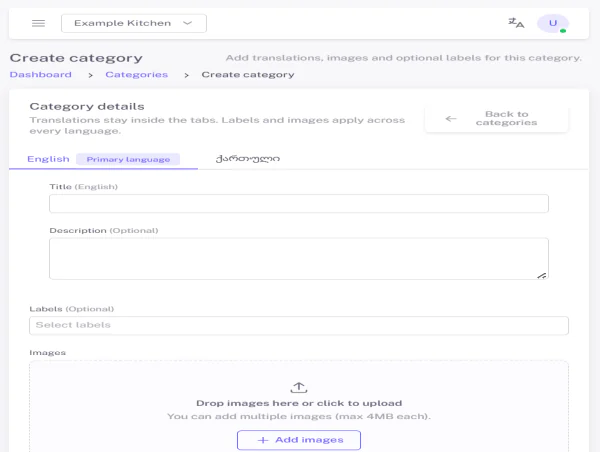
შექმენით მენიუს კატეგორიები: მთავარი კერძები, დესერტები, სასმელები, საუზმე, კოქტეილები და ა.შ.
კატეგორიის ბარათი მოიცავს
- დასახელება / სათაური
- აღწერა
- ფოტო / იმიჯი
- ლეიბლი (საჭიროების შემთხვევაში)
შესასრულებელი მოქმედებები
- დააჭირეთ „Add Category“
- შეავსეთ ინფორმაცია
- შეინახეთ
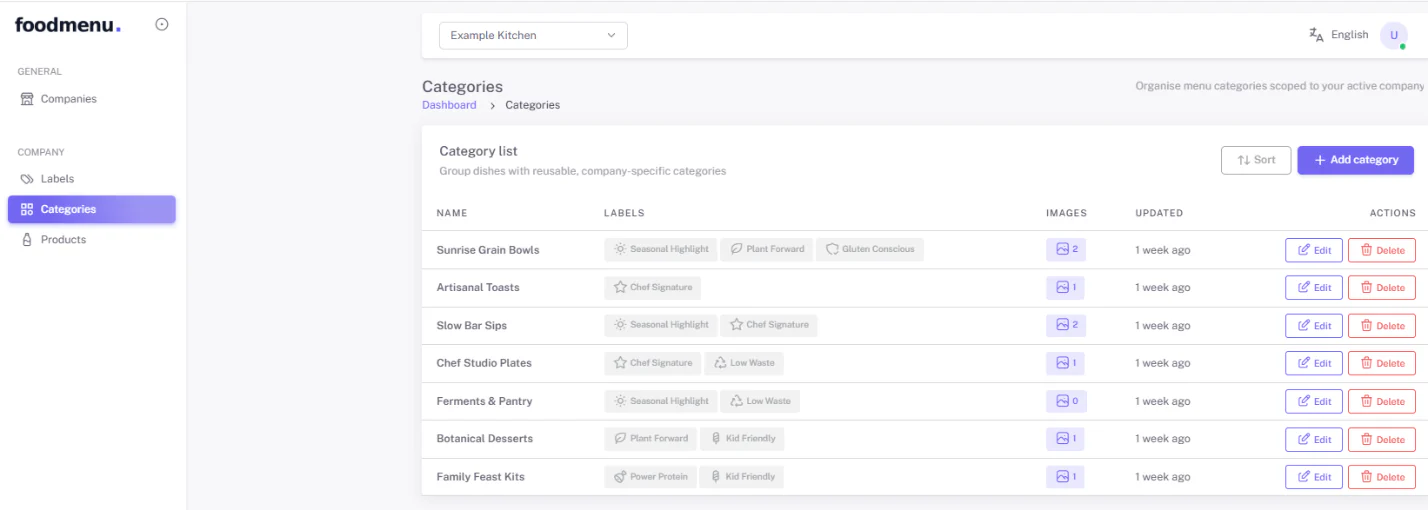
კატეგორიების სიაში შესაძლებელია
- ძიება
- გაფილტვრა
- რედაქტირება
- წაშლა
3.2 ლეიბლების მართვა
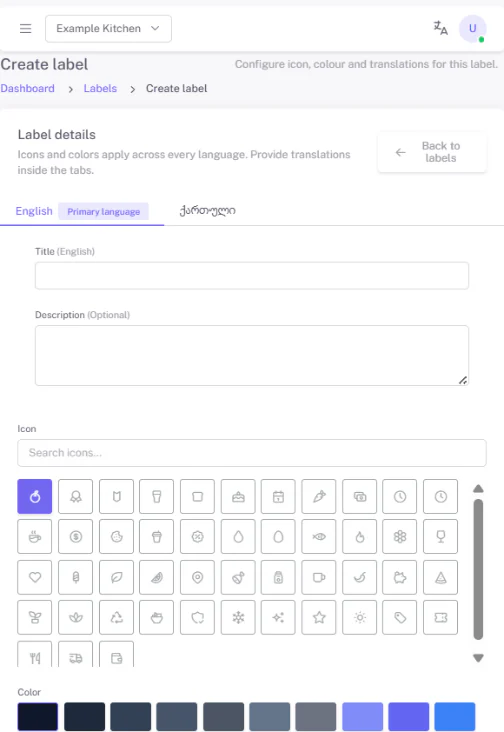
ლეიბლების შექმნა შესაძლებელია პროდუქტებისთვის ან/და კატეგორიებისთვის — მაგალითად: ცხარე, ვეგანური, Bestseller, ახალი, Gluten Free.
ყოველი ლეიბლი მოიცავს
- დასახელება / სათაური
- აღწერა
- აიკონი (ვიზუალური პიქტოგრამა)
- ფერი
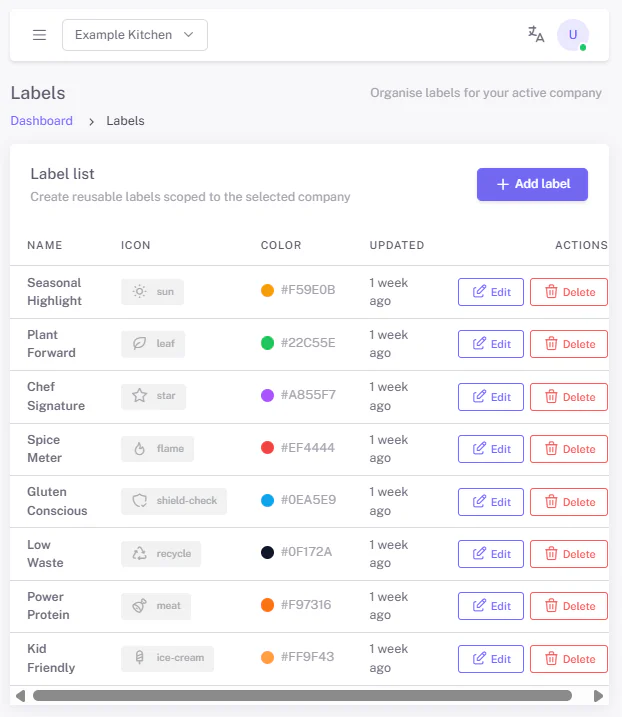
ლეიბლების სიაში შესაძლებელია
- ძიება
- რედაქტირება
- წაშლა
3.3 პროდუქტების მართვა
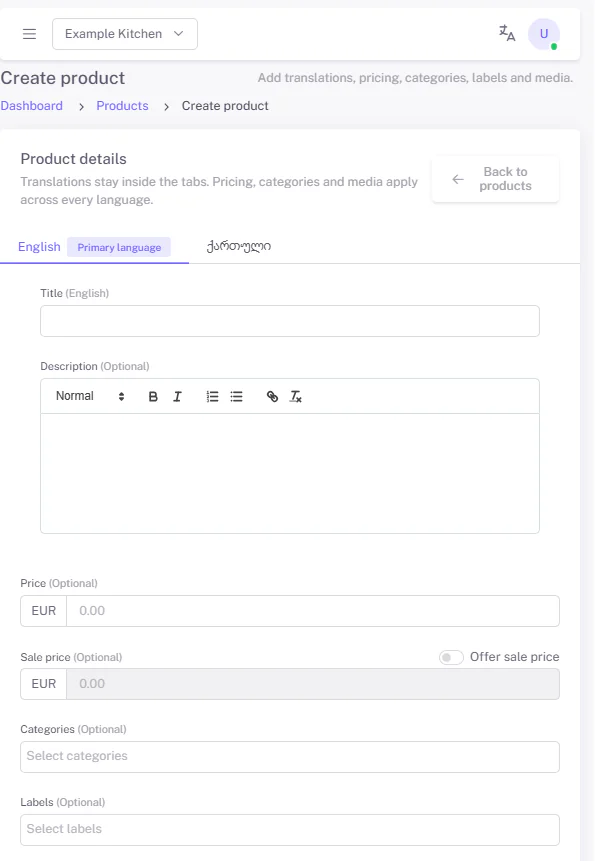
გახსენით პროდუქტების მართვა და დაიწყეთ პროდუქტების დამატება „Add Product“ ღილაკით.
ძირითადი მონაცემები
- დასახელება / სათაური
- აღწერა — რეკომენდებულია მიუთითოთ შემადგენლობა, პორციის წონა და განსაკუთრებული მახასიათებლები
- ფასი
- ფასდაკლების ფასი
- სურათი
- კატეგორია
- ლეიბლები (არასავალდებულო)
შესასრულებელი მოქმედებები
- დააჭირეთ „Add Product“
- შეავსეთ ინფორმაცია
- ატვირთეთ სურათ(ებ)ი
- შეინახეთ
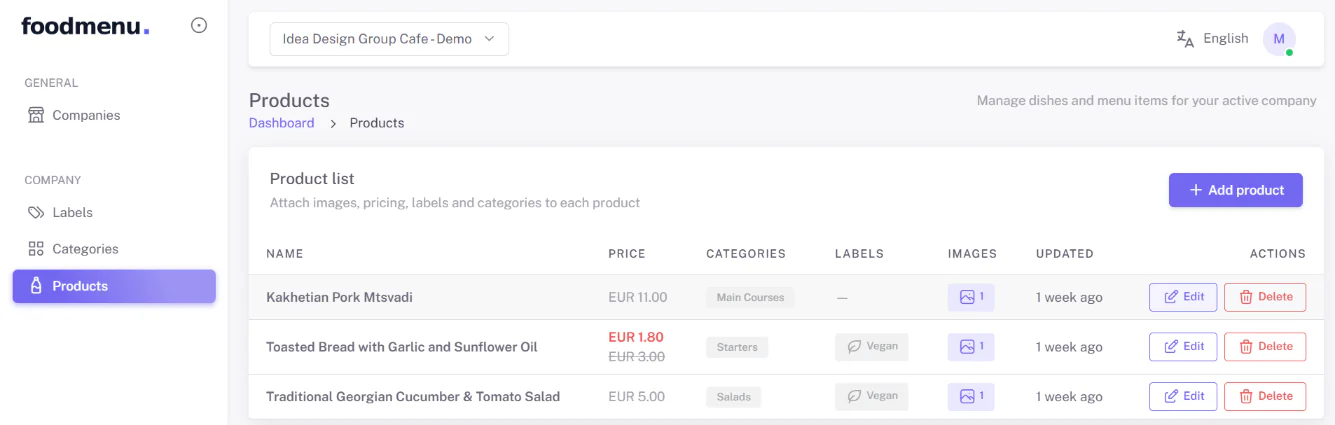
პროდუქტების სიაში შესაძლებელია
- ძიება
- გაფილტვრა
- რედაქტირება
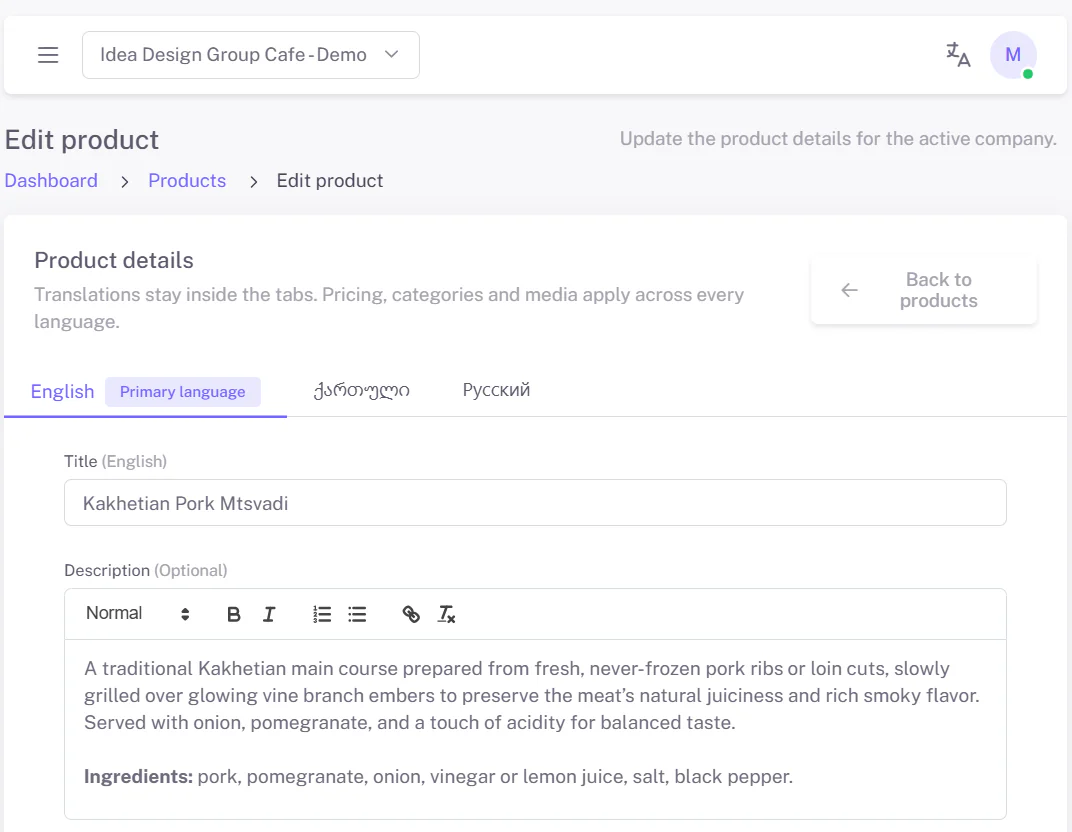
პროდუქტის დეტალები მოიცავს
- სურათი
- აღწერა
- ინგრედიენტები
- ფასი
- ფასდაკლება
- ლეიბლები
- კატეგორია
- თარგმანები