Manuale utente
Tutto ciò che serve per configurare e gestire il tuo menù digitale.
Introduzione
FoodMenu è una moderna piattaforma di menù QR pensata per caffè, ristoranti, bar e altre attività di ristorazione.
Il sistema ti permette di creare menù digitali multilingue, gestire categorie (cibo — antipasti, insalate, piatti caldi, dessert; bevande — bevande calde, fredde, vino, distillati, ecc.) e i prodotti raggruppati al loro interno: i piatti e le bevande che offri ai tuoi clienti.
Puoi anche adattare lo stile visivo del tuo menù digitale al tuo marchio caricando il logo, scegliendo i colori del brand e generando codici QR per i clienti.
Avvio rapido
Per iniziare a usare FoodMenu, segui questi passaggi:
- Richiedi una versione demo
- Accedi alla piattaforma
- Aggiungi il tuo oggetto (caffè / ristorante)
- Seleziona lingue e valuta
- Carica il logo e i colori del brand
- Crea le categorie del menù
- Aggiungi i prodotti del menù (piatti, bevande, dessert, ecc.)
- Genera un codice QR
- Condividi il menù con i tuoi clienti
Ogni fase è spiegata in dettaglio qui sotto; segui attentamente le istruzioni.
1. Primo accesso e utilizzo
1.1 Home page / Richiesta demo
Se gestisci un’attività di ristorazione, questa applicazione fa per te. Puoi visitare il sito web in modo del tutto gratuito su https://foodmenu.ge/.
Per iniziare subito, richiedi la tua versione demo personale con il pulsante “Request DEMO” situato in alto a destra nella home page.
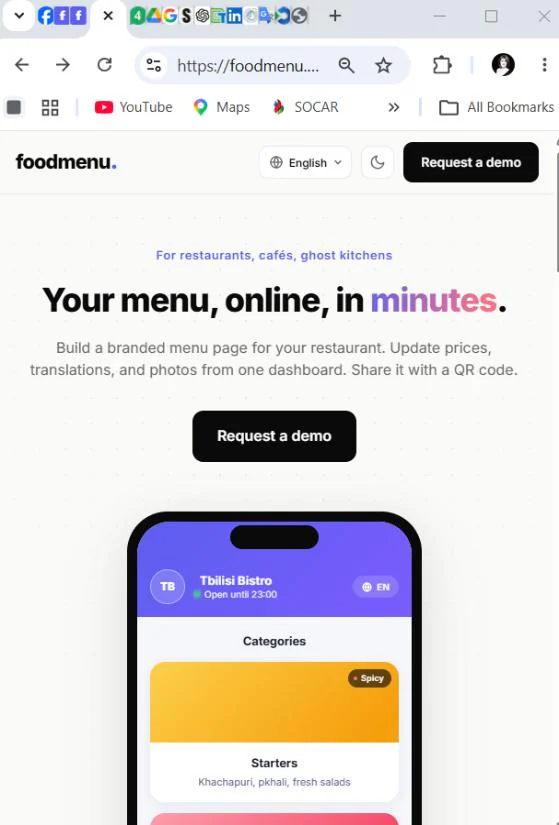
Nella home page, nota il selettore della lingua: passa alla lingua che preferisci e consulta le informazioni dettagliate sulle funzionalità di FoodMenu.
Sezioni principali della home page
- Panoramica del prodotto
- Pulsante Request Demo
- Vantaggi del menù QR
- Supporto multilingue
- Informazioni di contatto
Cosa fare
- Clicca sul pulsante “Request Demo” per ricevere le credenziali di accesso via e-mail
- Esplora le funzionalità e le possibilità della piattaforma
1.2 Modulo di richiesta demo
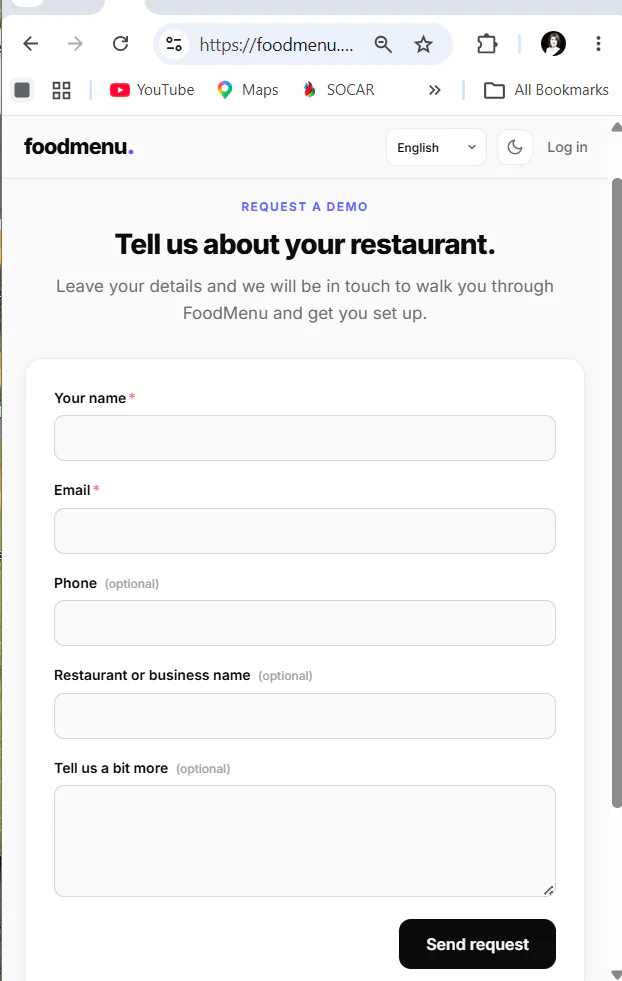
Usa il modulo online per inviare una richiesta di demo.
Campi (* obbligatorio)
- Nome dell’oggetto / dell’azienda
- Persona di contatto *
- Numero di telefono
- Indirizzo e-mail *
- Informazioni aggiuntive
Cosa fare
- Compila il modulo
- Clicca su Invia
- Attendi la risposta del team di FoodMenu all’indirizzo e-mail indicato
1.3 Accesso utente
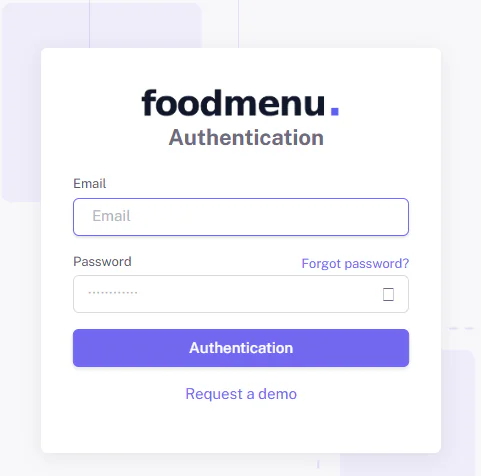
Il modulo di accesso si apre quando clicchi sul pulsante Login nella home page. Usalo dopo aver ricevuto le credenziali iniziali (nome utente e password) dal nostro team via e-mail.
Cosa fare
- Inserisci il tuo indirizzo e-mail
- Inserisci la password fornita dal nostro team (consigliamo di cambiarla dopo il primo accesso)
- Clicca sul pulsante Login
2. Gestione del caffè / ristorante
2.1 Creare un caffè / ristorante
Dopo l’accesso, vieni portato al tuo profilo, dove devi prima aggiungere le informazioni del tuo oggetto (caffè / bar / ristorante).
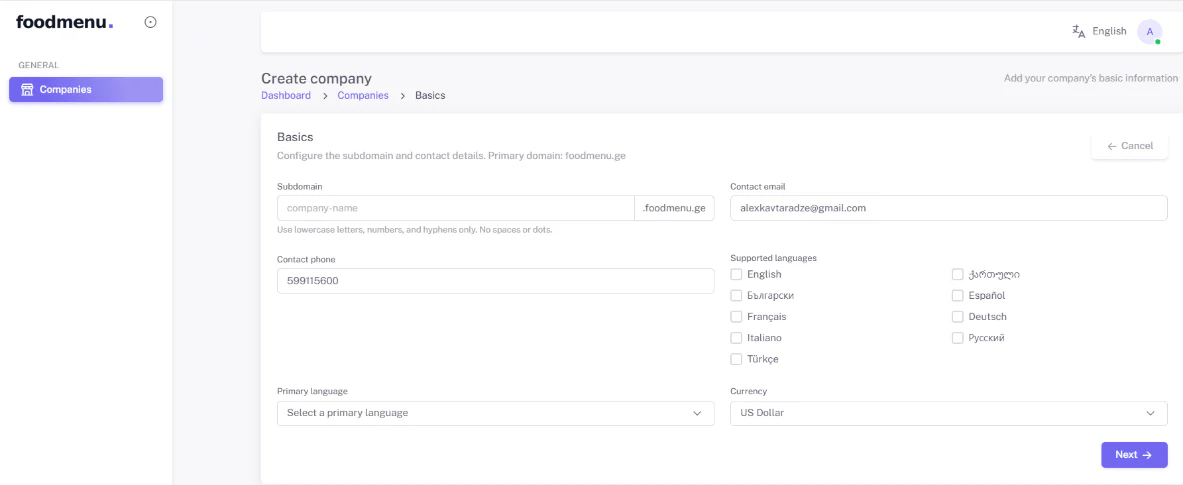
Campi principali (* obbligatorio)
- Nome del sottodominio * — inserisci il nome del tuo oggetto senza spazi né caratteri speciali; da esso vengono generati un URL del menù univoco e un codice QR
- E-mail di contatto
- Telefono di contatto
- Indirizzo
- Lingua principale
- Lingue aggiuntive — una o più lingue usate in seguito per le traduzioni del tuo menù
- Valuta — usata in seguito per i prezzi dei tuoi prodotti
Cosa fare
- Compila le informazioni
- Clicca su Next
2.2 Dettagli dell’oggetto
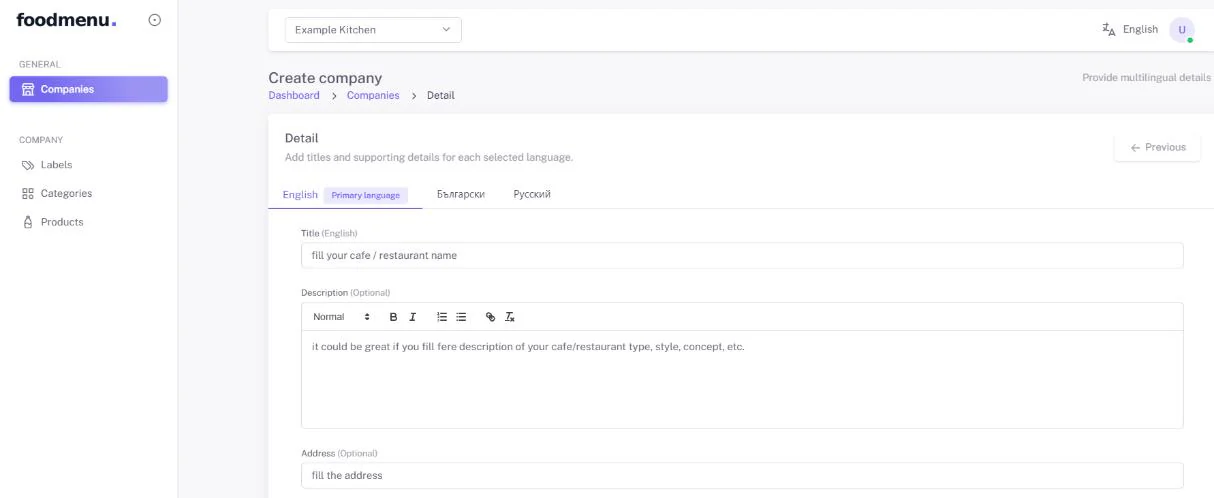
Nella scheda dei dettagli dell’oggetto, inserisci le informazioni per ogni lingua selezionata nel passaggio precedente.
Informazioni richieste
- Nome dell’oggetto
- Descrizione
- Indirizzo
Cosa fare
- Inserisci le informazioni
- Salva con “Save Step”
- Clicca su “Continue” per passare alla scheda successiva
2.3 Gestione delle lingue
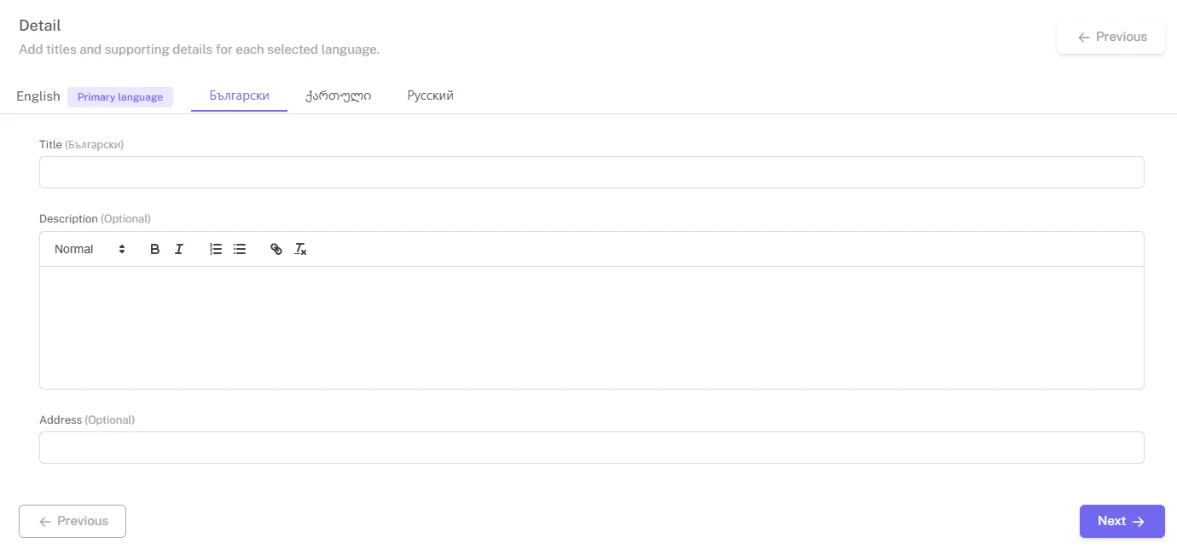
Gestisci i tuoi contenuti multilingue. Per ogni lingua è prevista una scheda separata che facilita la traduzione.
Cosa fare
- Seleziona una scheda lingua
- Inserisci il testo tradotto per quella lingua
- Salva le modifiche
2.4 Social media e branding
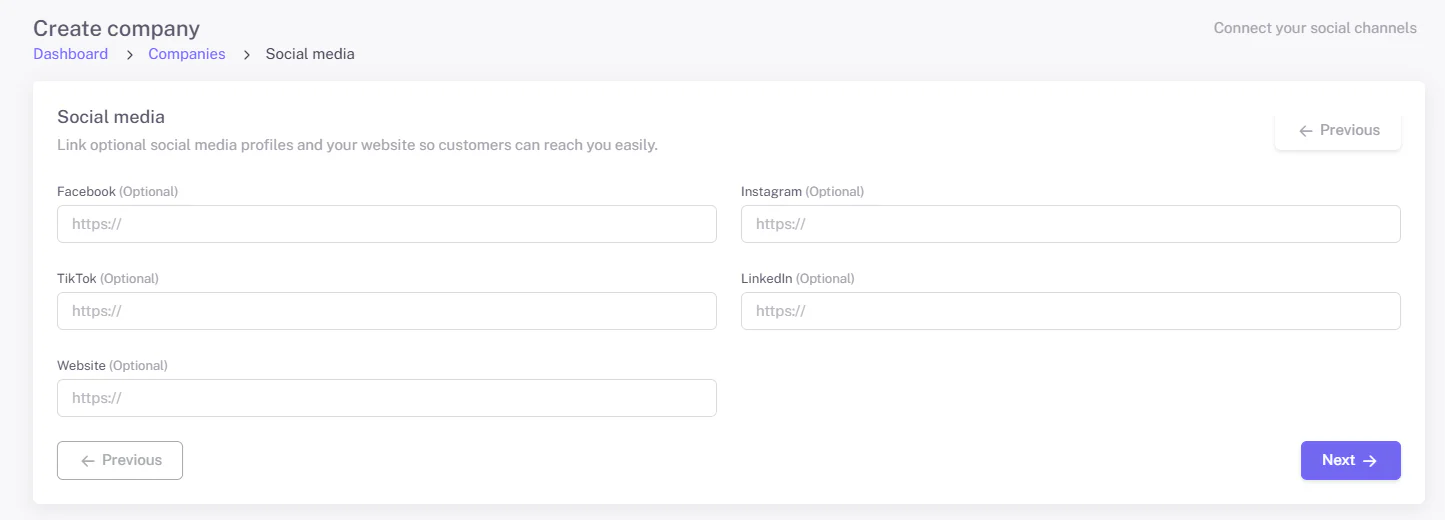
Aggiungi i link alle tue pagine social. Le icone corrispondenti compaiono sulla tua pagina di menù QR e portano i clienti ai tuoi account ufficiali.
Piattaforme supportate
- TikTok
- Sito web ufficiale
Cosa fare
- Aggiungi i link corrispondenti
- Salva le modifiche
2.5 Design (logo e colori)
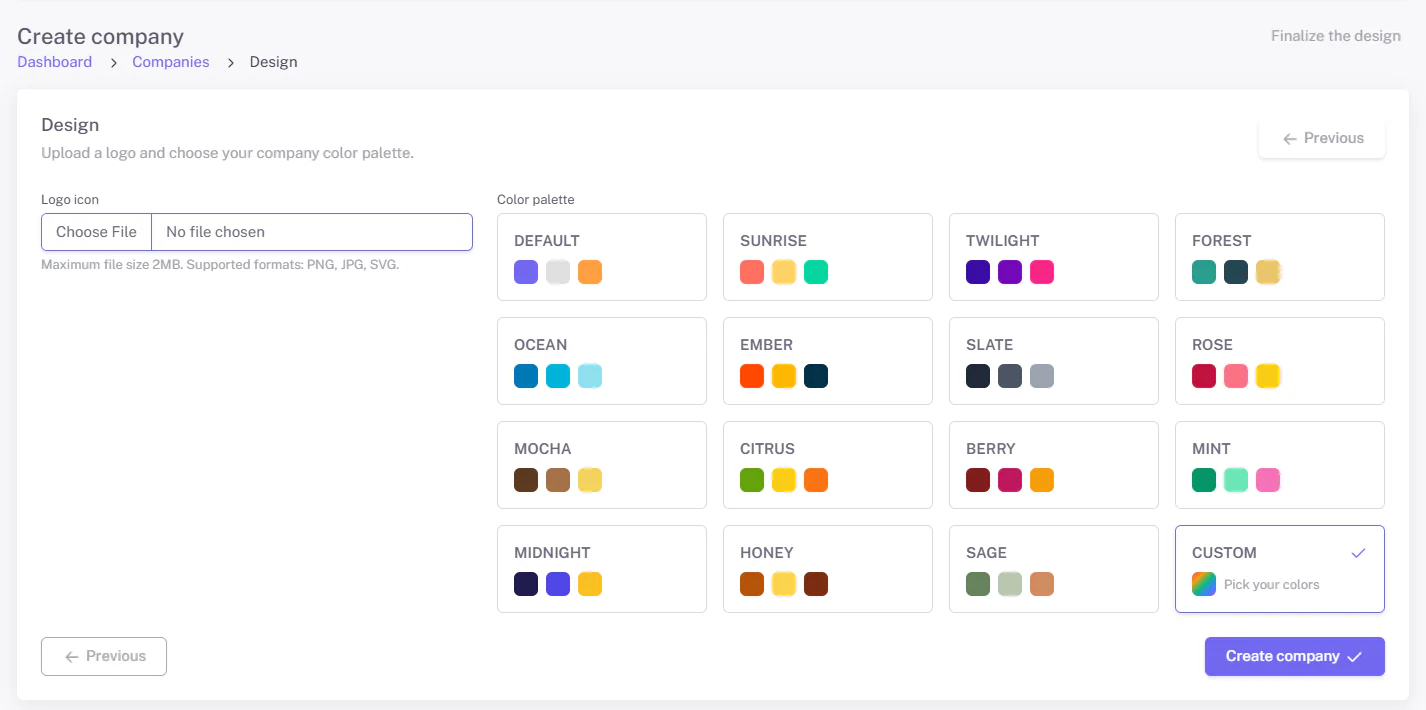
Personalizza l’aspetto del tuo menù in base al tuo marchio caricando il logo e scegliendo i colori.
Cosa puoi impostare
- Caricare un logo
- Scegliere una palette di colori (o i tuoi colori personalizzati)
- Gestire il tuo branding
Cosa fare
- Carica il tuo logo
- Scegli i tuoi colori
- Salva le modifiche
La configurazione iniziale del tuo oggetto è ora completa; puoi passare alla creazione del menù.
2.6 Elenco degli oggetti
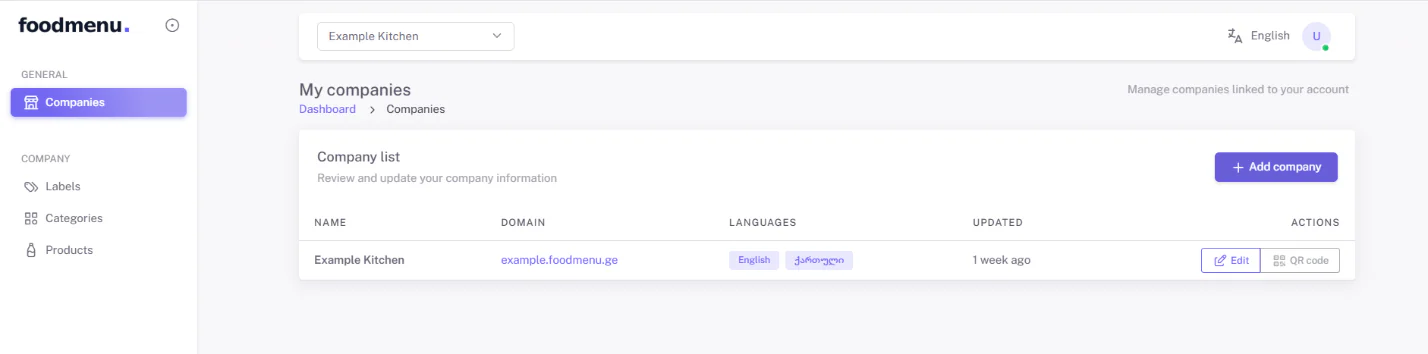
Funzioni
- Ricerca
- Filtri
- Modifica
- Gestione dello stato
2.7 Gestione del codice QR
Alla fine della riga di ogni oggetto vedrai due pulsanti: Edit e QR Code. Edit apre la pagina di gestione dell’oggetto; QR Code apre una finestra con il codice QR univoco del tuo oggetto, già generato.
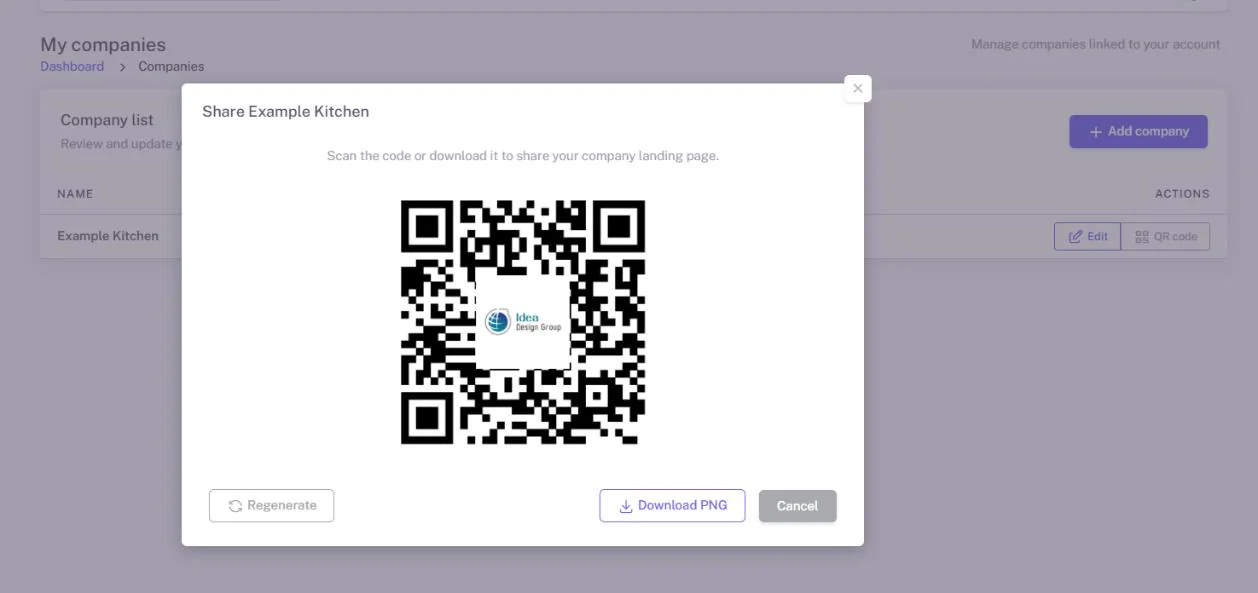
Funzioni
- Generazione del QR
- Anteprima del QR
- Download (un PNG trasparente, da posizionare su qualsiasi colore di sfondo)
- Collegamento al menù
Cosa fare
- Genera il codice QR
- Scarica il codice QR
- Stampalo o condividilo
3. Gestione del menù
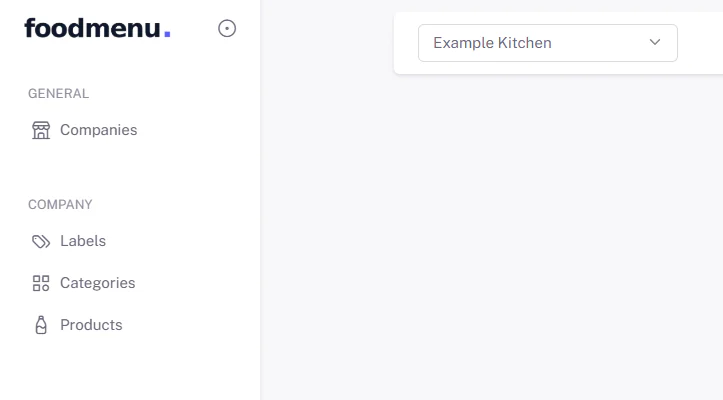
Il sistema organizza il tuo menù in tre blocchi:
- Categorie — sezioni del menù come antipasti, insalate, piatti principali, dessert, ecc.
- Etichette — attributi del prodotto come Vegano, Piccante o Adatto ai bambini che aiutano il cliente a capire un prodotto a colpo d’occhio.
- Prodotti — i piatti, le bevande e gli articoli concreti scelti dai tuoi clienti.
3.1 Gestione delle categorie
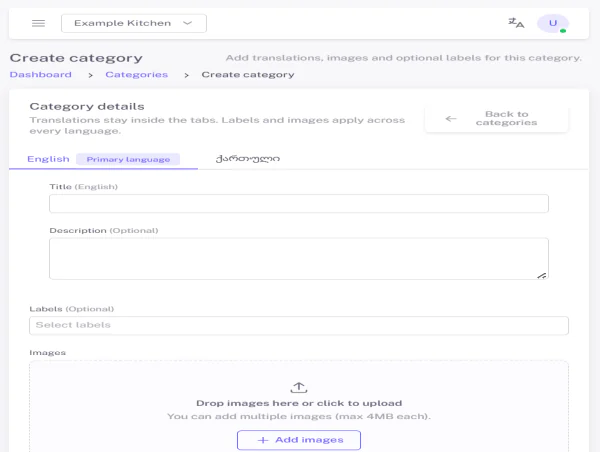
Crea categorie di menù come Piatti principali, Dessert, Bevande, Colazione, Cocktail, ecc.
Una scheda categoria include
- Titolo / nome
- Descrizione
- Immagine
- Etichetta (facoltativa)
Cosa fare
- Clicca su “Add Category”
- Compila le informazioni
- Salva le modifiche
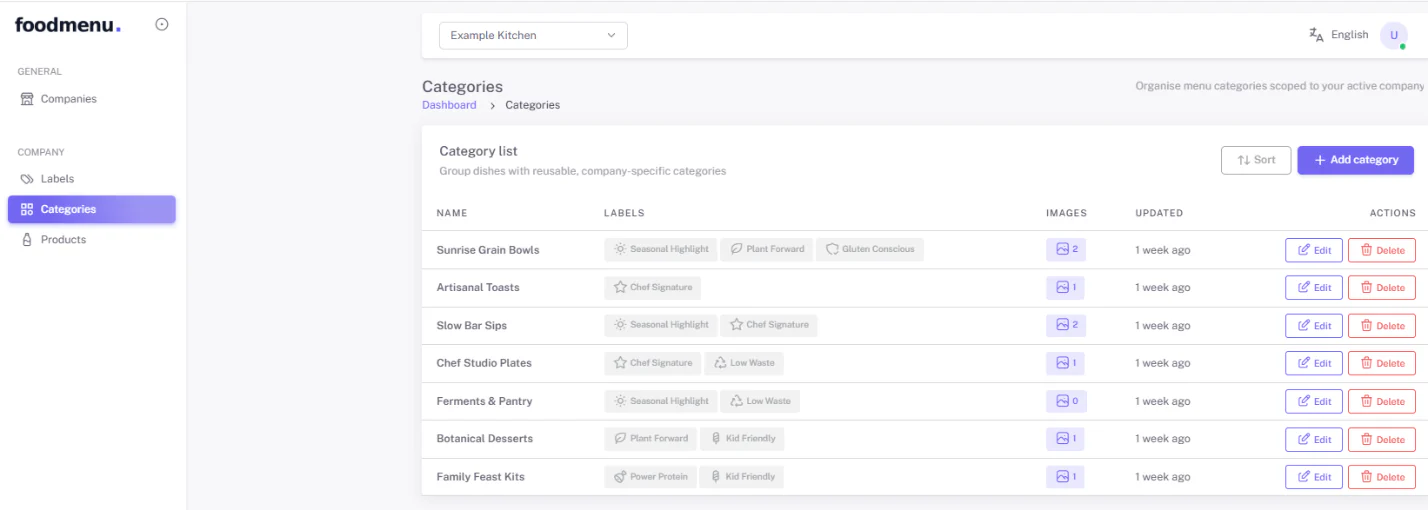
L’elenco delle categorie ti permette di
- Cercare
- Filtrare
- Modificare
- Eliminare
3.2 Gestione delle etichette
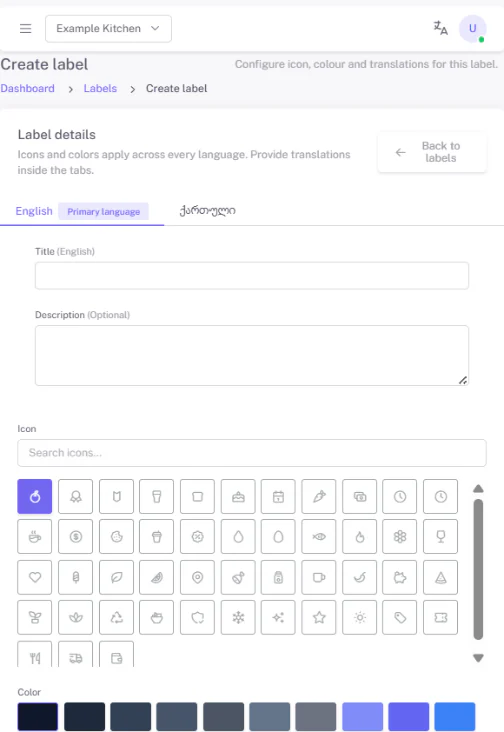
Le etichette possono essere create per prodotti e/o categorie — per esempio Piccante, Vegano, Bestseller, Novità o Senza glutine.
Ogni etichetta include
- Titolo / nome
- Descrizione
- Icona (un pittogramma visivo)
- Colore
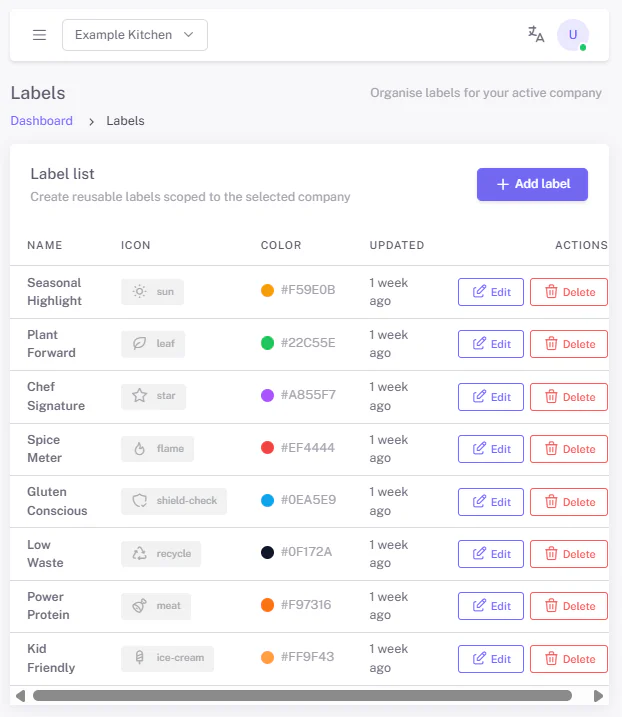
L’elenco delle etichette ti permette di
- Cercare
- Modificare
- Eliminare
3.3 Gestione dei prodotti
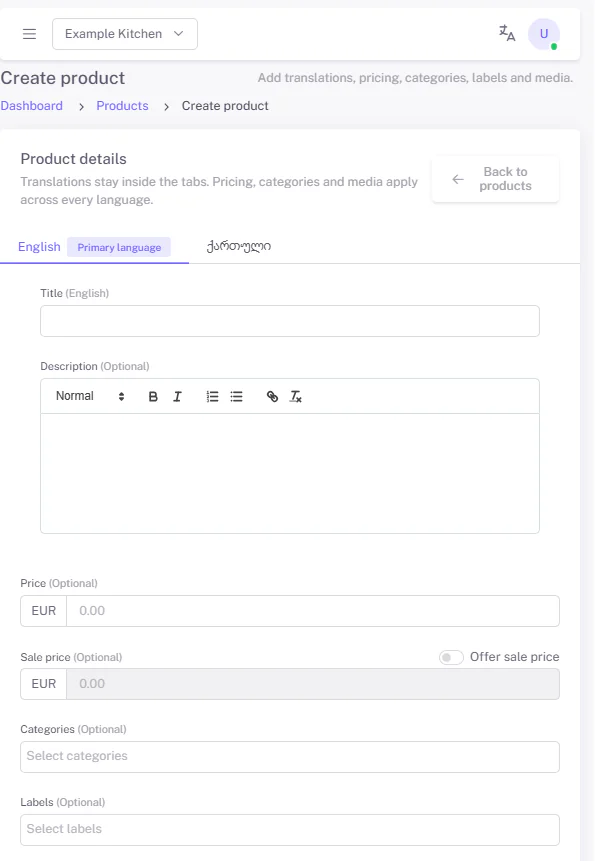
Apri la gestione dei prodotti e inizia ad aggiungerli con il pulsante “Add Product”.
Informazioni principali
- Titolo / nome del prodotto
- Descrizione — consigliamo di indicare ingredienti, peso della porzione ed eventuali caratteristiche speciali
- Prezzo
- Prezzo scontato
- Immagine
- Categoria
- Etichette (facoltative)
Cosa fare
- Clicca su “Add Product”
- Compila le informazioni
- Carica una o più immagini
- Salva le modifiche
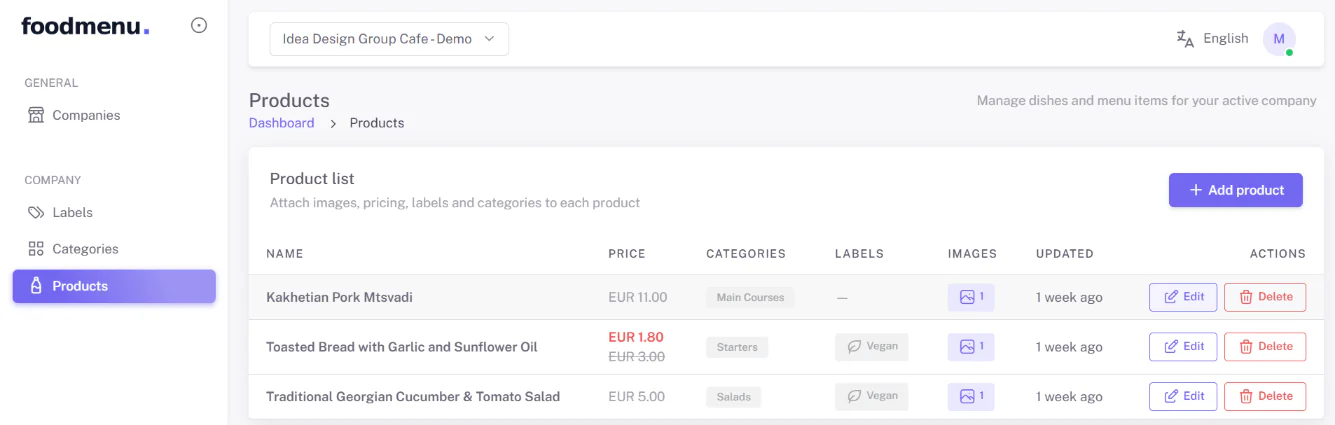
L’elenco dei prodotti ti permette di
- Cercare
- Filtrare
- Modificare
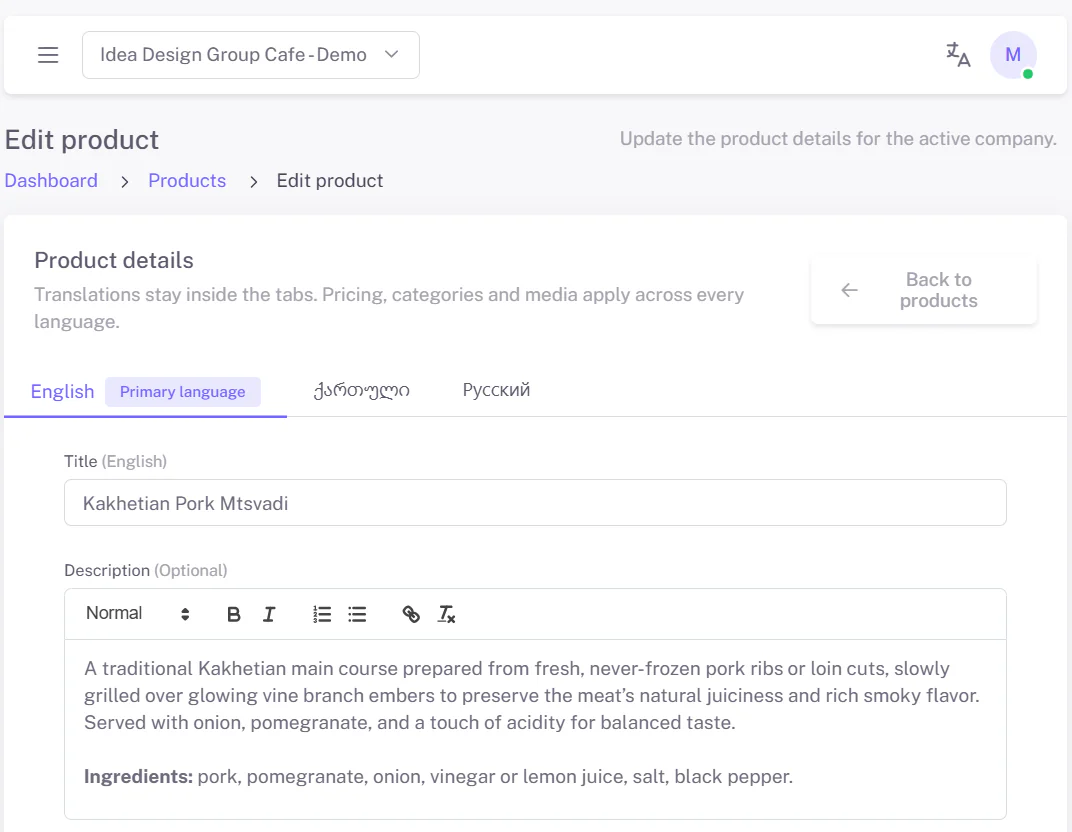
I dettagli del prodotto includono
- Immagine
- Descrizione
- Ingredienti
- Prezzo
- Sconto
- Etichette
- Categoria
- Traduzioni