Manuel d’utilisation
Tout ce qu’il faut pour configurer et gérer votre menu numérique.
Introduction
FoodMenu est une plateforme moderne de menus QR conçue pour les cafés, restaurants, bars et autres établissements de restauration.
Le système vous permet de créer des menus numériques multilingues, de gérer des catégories (plats — entrées, salades, plats chauds, desserts ; boissons — boissons chaudes, froides, vin, spiritueux, etc.) et les produits regroupés dans celles-ci : les plats et boissons que vous proposez à vos clients.
Vous pouvez aussi adapter le style visuel de votre menu numérique à votre marque en téléchargeant votre logo, en choisissant vos couleurs et en générant des codes QR pour vos clients.
Démarrage rapide
Pour commencer à utiliser FoodMenu, suivez ces étapes :
- Demandez une version démo
- Connectez-vous à la plateforme
- Ajoutez votre objet (café / restaurant)
- Sélectionnez les langues et la devise
- Téléchargez votre logo et vos couleurs
- Créez les catégories du menu
- Ajoutez les produits du menu (plats, boissons, desserts, etc.)
- Générez un code QR
- Partagez le menu avec vos clients
Chaque étape est expliquée en détail ci-dessous ; suivez attentivement les instructions.
1. Premier accès et utilisation
1.1 Page d’accueil / Demande de démo
Si vous dirigez un établissement de restauration, cette application est faite pour vous. Vous pouvez visiter le site web entièrement gratuitement sur https://foodmenu.ge/.
Pour commencer immédiatement, demandez votre version démo personnelle à l’aide du bouton « Request DEMO » situé en haut à droite de la page d’accueil.
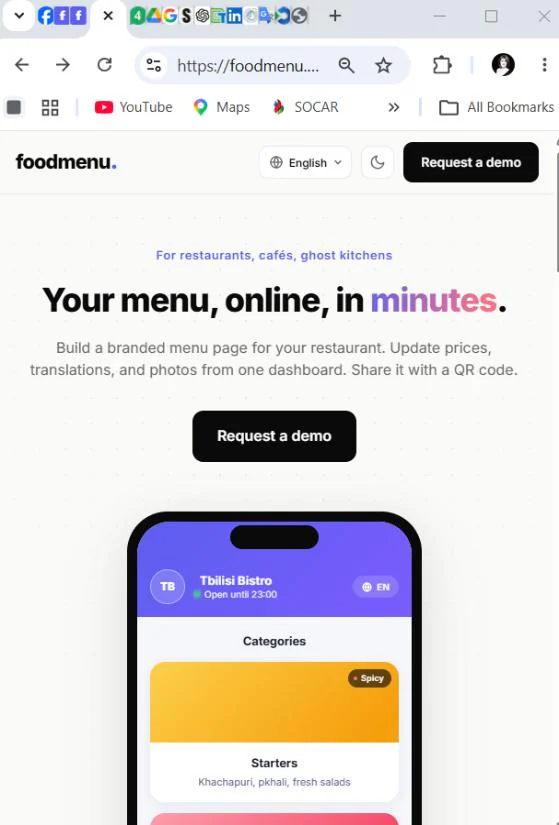
Sur la page d’accueil, remarquez le sélecteur de langues : passez à la langue de votre choix et consultez les informations détaillées sur les possibilités de FoodMenu.
Sections principales de la page d’accueil
- Présentation du produit
- Bouton Request Demo
- Avantages du menu QR
- Prise en charge multilingue
- Coordonnées
Ce qu’il faut faire
- Cliquez sur le bouton « Request Demo » pour recevoir vos identifiants par e-mail
- Explorez les fonctionnalités et les possibilités de la plateforme
1.2 Formulaire de demande de démo
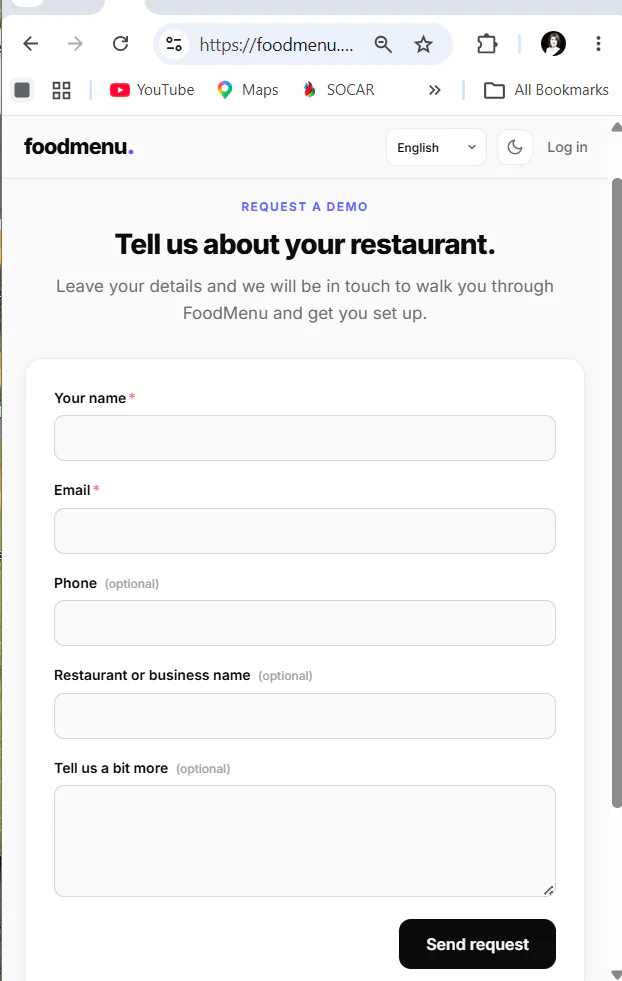
Utilisez le formulaire en ligne pour envoyer une demande de démo.
Champs (* obligatoire)
- Nom de l’objet / de l’entreprise
- Personne de contact *
- Numéro de téléphone
- Adresse e-mail *
- Informations complémentaires
Ce qu’il faut faire
- Remplissez le formulaire
- Cliquez sur Envoyer
- Attendez la réponse de l’équipe FoodMenu à l’adresse e-mail indiquée
1.3 Connexion de l’utilisateur
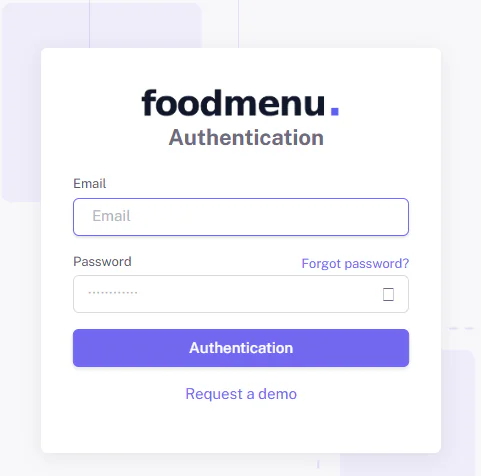
Le formulaire de connexion s’ouvre lorsque vous cliquez sur le bouton Login de la page d’accueil. Utilisez-le après avoir reçu vos identifiants initiaux (nom d’utilisateur et mot de passe) de notre équipe par e-mail.
Ce qu’il faut faire
- Saisissez votre adresse e-mail
- Saisissez le mot de passe fourni par notre équipe (nous recommandons de le changer après la première connexion)
- Cliquez sur le bouton Login
2. Gestion du café / restaurant
2.1 Créer un café / restaurant
Après la connexion, vous accédez à votre profil, où vous devez d’abord ajouter les informations de votre objet (café / bar / restaurant).
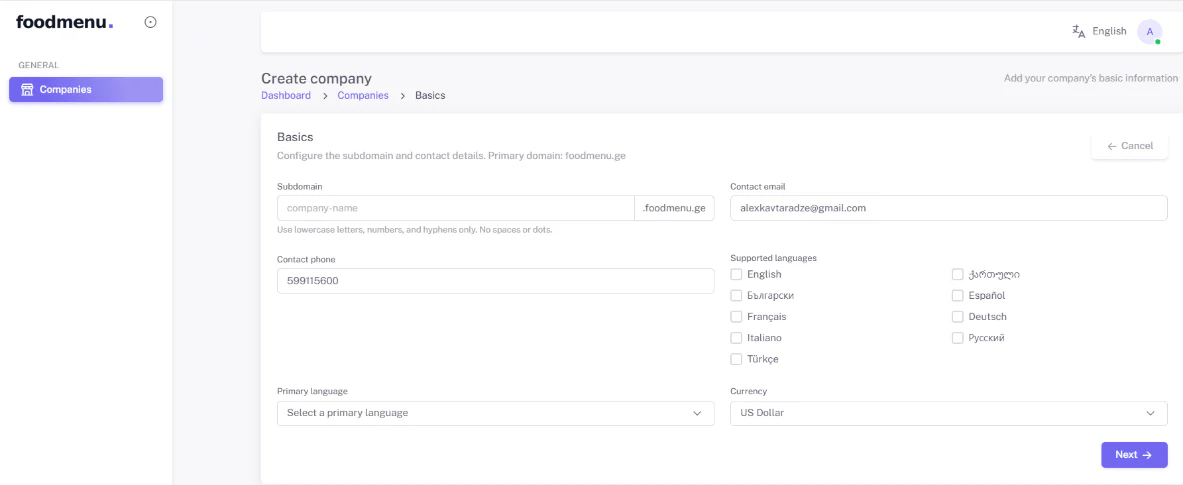
Champs principaux (* obligatoire)
- Nom du sous-domaine * — saisissez le nom de votre objet sans espaces ni caractères spéciaux ; une URL de menu unique et un code QR en sont générés
- E-mail de contact
- Téléphone de contact
- Adresse
- Langue principale
- Langues supplémentaires — une ou plusieurs langues utilisées ensuite pour les traductions de votre menu
- Devise — utilisée ensuite pour les prix de vos produits
Ce qu’il faut faire
- Remplissez les informations
- Cliquez sur Next
2.2 Détails de l’objet
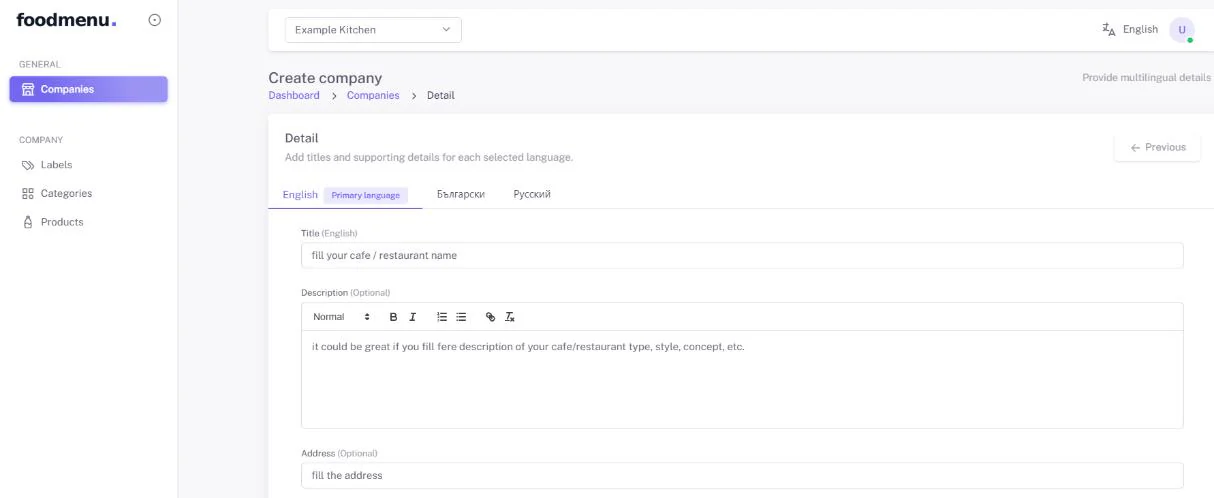
Dans l’onglet des détails de l’objet, saisissez les informations pour chaque langue sélectionnée à l’étape précédente.
Informations requises
- Nom de l’objet
- Description
- Adresse
Ce qu’il faut faire
- Saisissez les informations
- Enregistrez avec « Save Step »
- Cliquez sur « Continue » pour passer à l’onglet suivant
2.3 Gestion des langues
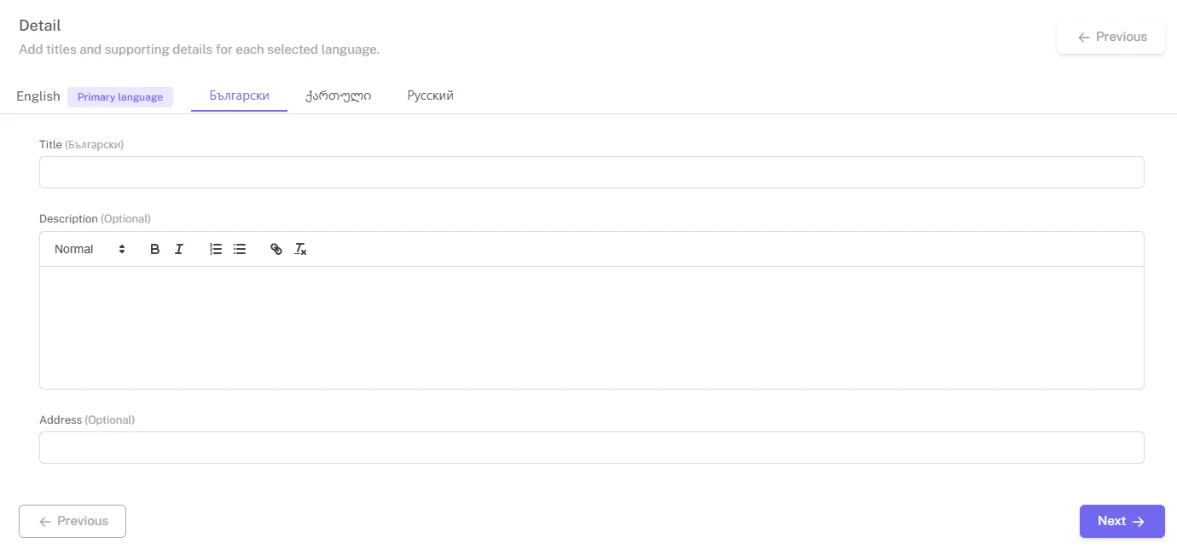
Gérez votre contenu multilingue. Un onglet distinct est prévu pour chaque langue afin de faciliter la traduction.
Ce qu’il faut faire
- Sélectionnez un onglet de langue
- Saisissez le texte traduit pour cette langue
- Enregistrez vos modifications
2.4 Réseaux sociaux et image de marque
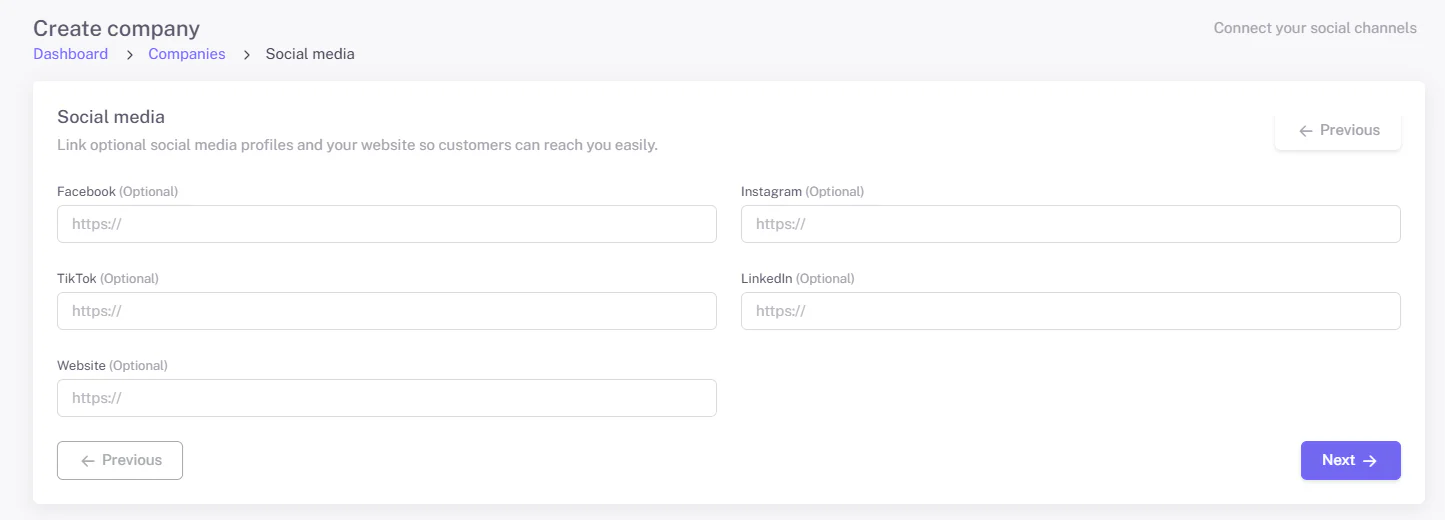
Ajoutez les liens vers vos pages de réseaux sociaux. Les icônes correspondantes apparaissent sur votre page de menu QR et redirigent les clients vers vos comptes officiels.
Plateformes prises en charge
- TikTok
- Site web officiel
Ce qu’il faut faire
- Ajoutez les liens correspondants
- Enregistrez vos modifications
2.5 Design (logo et couleurs)
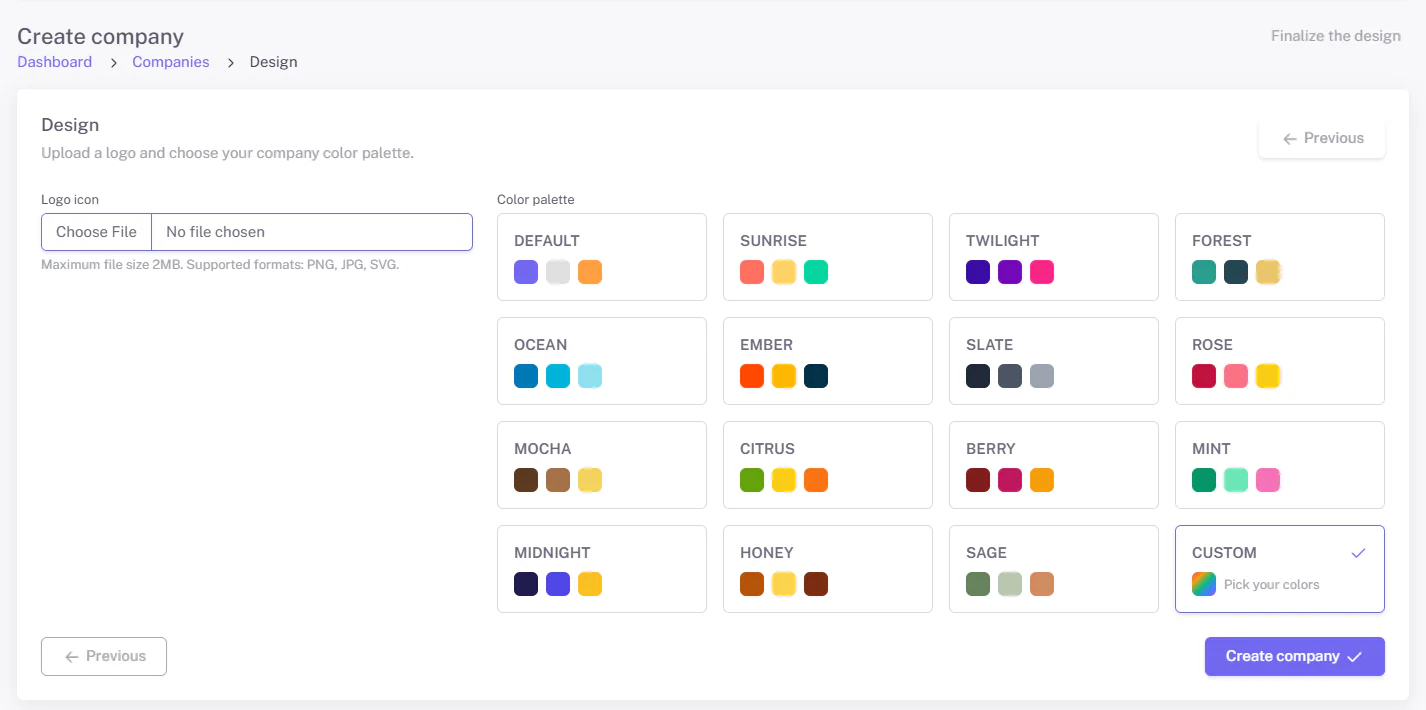
Personnalisez l’apparence de votre menu pour qu’elle corresponde à votre marque en téléchargeant votre logo et en choisissant vos couleurs.
Ce que vous pouvez définir
- Télécharger un logo
- Choisir une palette de couleurs (ou vos propres couleurs personnalisées)
- Gérer votre image de marque
Ce qu’il faut faire
- Téléchargez votre logo
- Choisissez vos couleurs
- Enregistrez vos modifications
La configuration initiale de votre objet est maintenant terminée ; vous pouvez passer à la création de votre menu.
2.6 Liste des objets
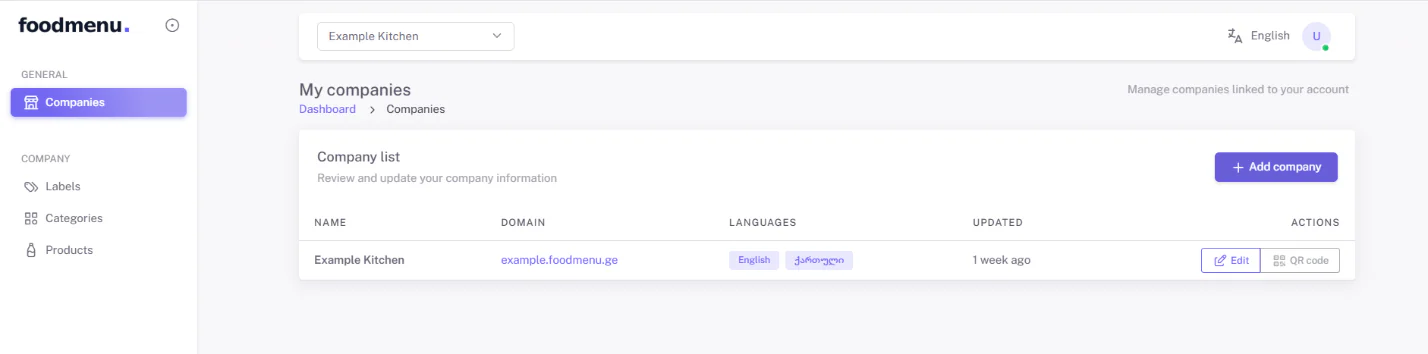
Fonctionnalités
- Recherche
- Filtrage
- Édition
- Gestion du statut
2.7 Gestion du code QR
À la fin de la ligne de chaque objet, vous verrez deux boutons : Edit et QR Code. Edit ouvre la page de gestion de l’objet ; QR Code ouvre une fenêtre avec le code QR unique de votre objet, déjà généré.
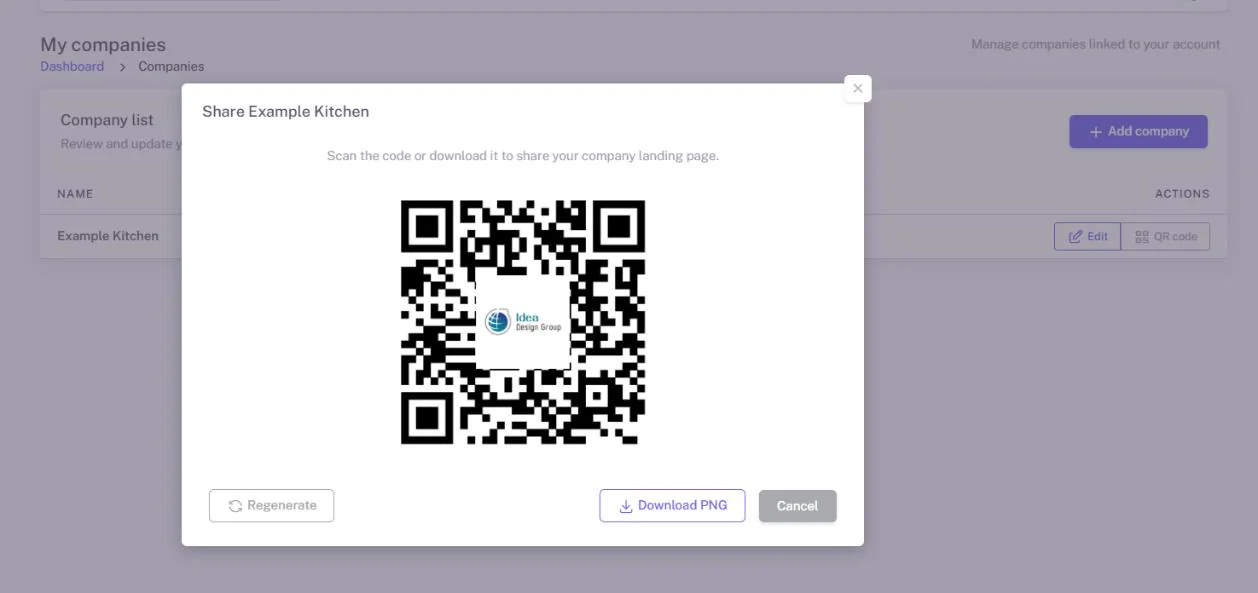
Fonctionnalités
- Génération du QR
- Aperçu du QR
- Téléchargement (un PNG transparent, à poser sur n’importe quelle couleur de fond)
- Liaison au menu
Ce qu’il faut faire
- Générez le code QR
- Téléchargez le code QR
- Imprimez-le ou partagez-le
3. Gestion du menu
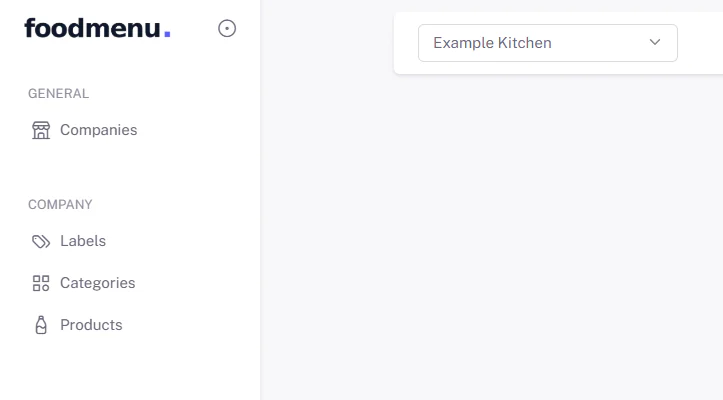
Le système organise votre menu en trois blocs :
- Catégories — sections du menu telles que entrées, salades, plats principaux, desserts, etc.
- Étiquettes — attributs de produit tels que Végan, Épicé ou Adapté aux enfants qui aident le client à comprendre un produit d’un coup d’œil.
- Produits — les plats, boissons et articles concrets que choisissent vos clients.
3.1 Gestion des catégories
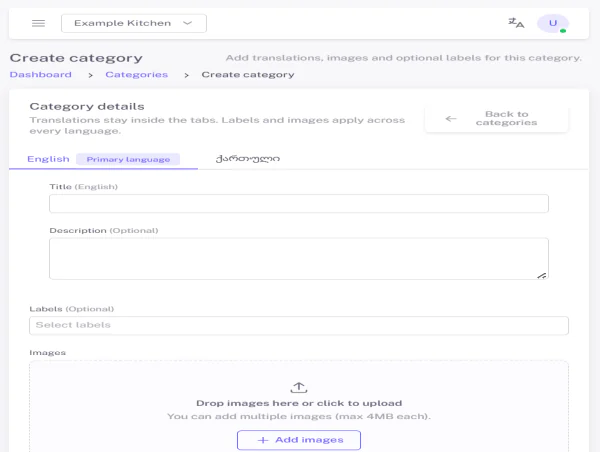
Créez des catégories de menu telles que Plats principaux, Desserts, Boissons, Petit-déjeuner, Cocktails, etc.
Une fiche de catégorie comprend
- Titre / nom
- Description
- Image
- Étiquette (facultatif)
Ce qu’il faut faire
- Cliquez sur « Add Category »
- Remplissez les informations
- Enregistrez vos modifications
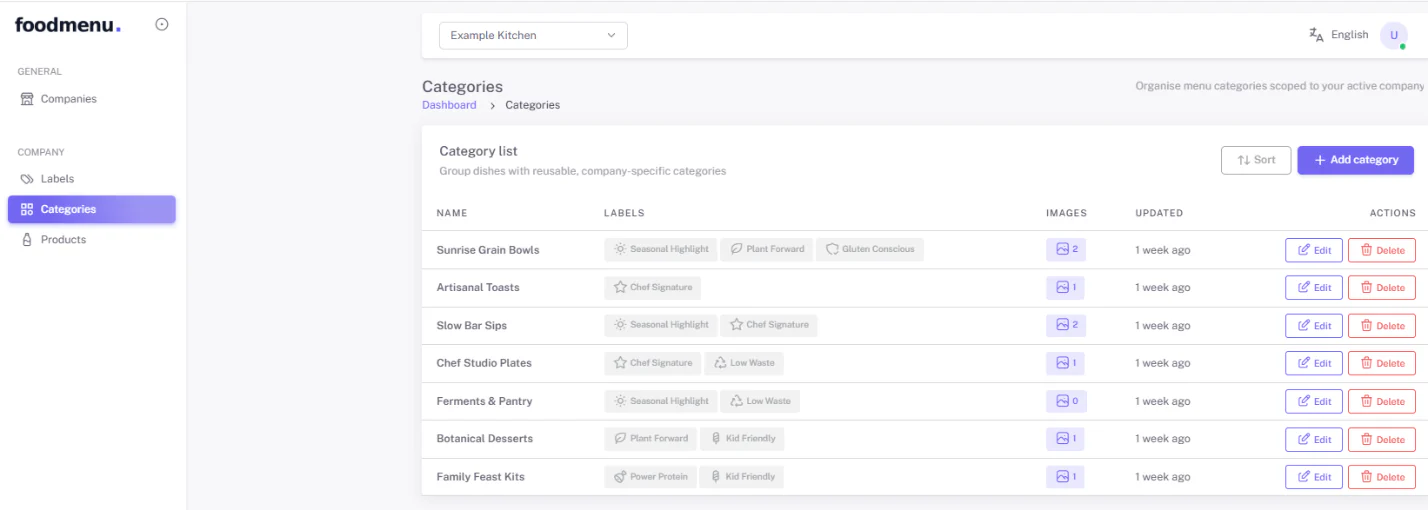
La liste des catégories permet de
- Rechercher
- Filtrer
- Éditer
- Supprimer
3.2 Gestion des étiquettes
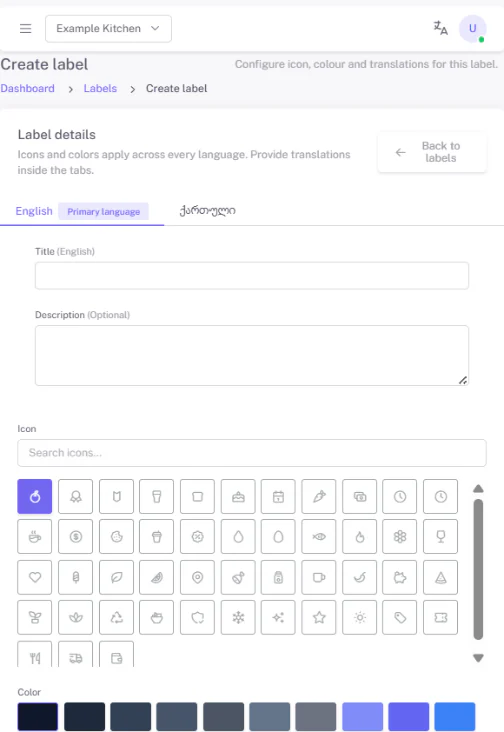
Les étiquettes peuvent être créées pour les produits et/ou les catégories — par exemple Épicé, Végan, Bestseller, Nouveau ou Sans gluten.
Chaque étiquette comprend
- Titre / nom
- Description
- Icône (un pictogramme visuel)
- Couleur
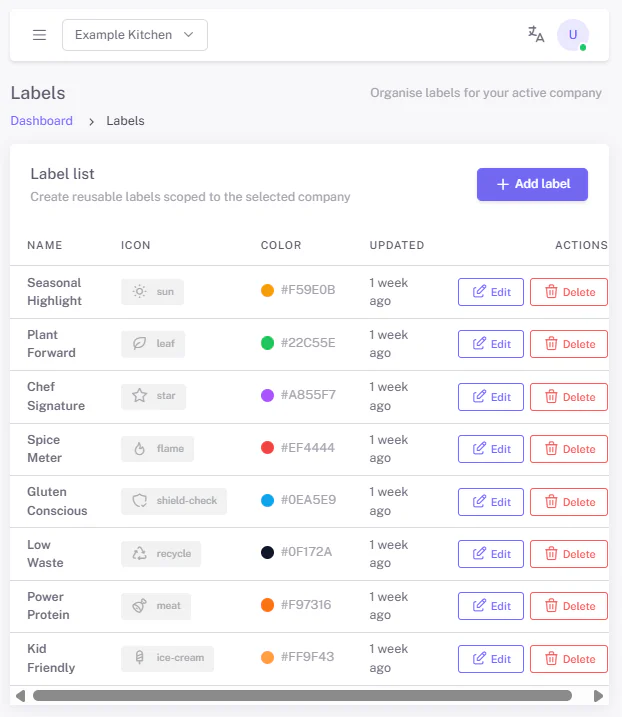
La liste des étiquettes permet de
- Rechercher
- Éditer
- Supprimer
3.3 Gestion des produits
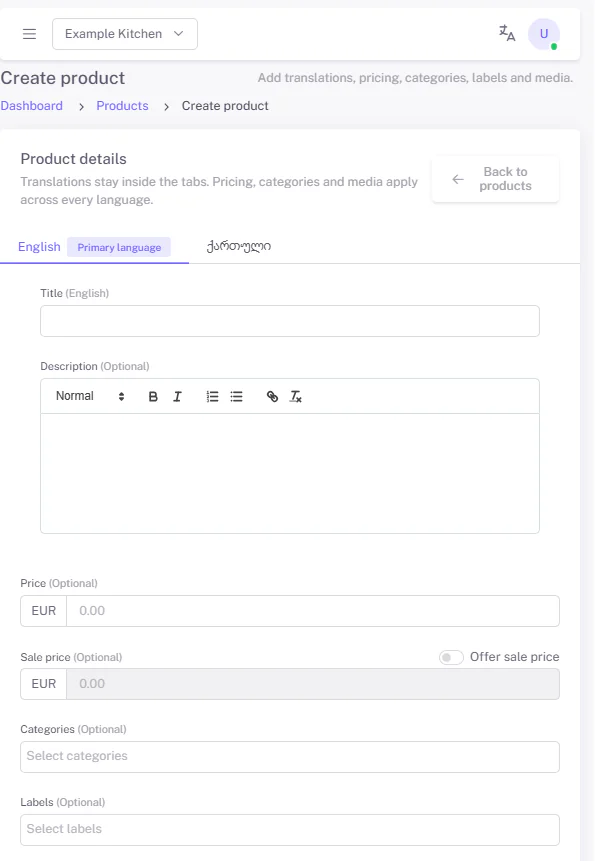
Ouvrez la gestion des produits et commencez à ajouter des produits avec le bouton « Add Product ».
Informations principales
- Titre / nom du produit
- Description — nous recommandons d’indiquer les ingrédients, le poids de la portion et toute caractéristique particulière
- Prix
- Prix réduit
- Image
- Catégorie
- Étiquettes (facultatif)
Ce qu’il faut faire
- Cliquez sur « Add Product »
- Remplissez les informations
- Téléchargez la ou les images
- Enregistrez vos modifications
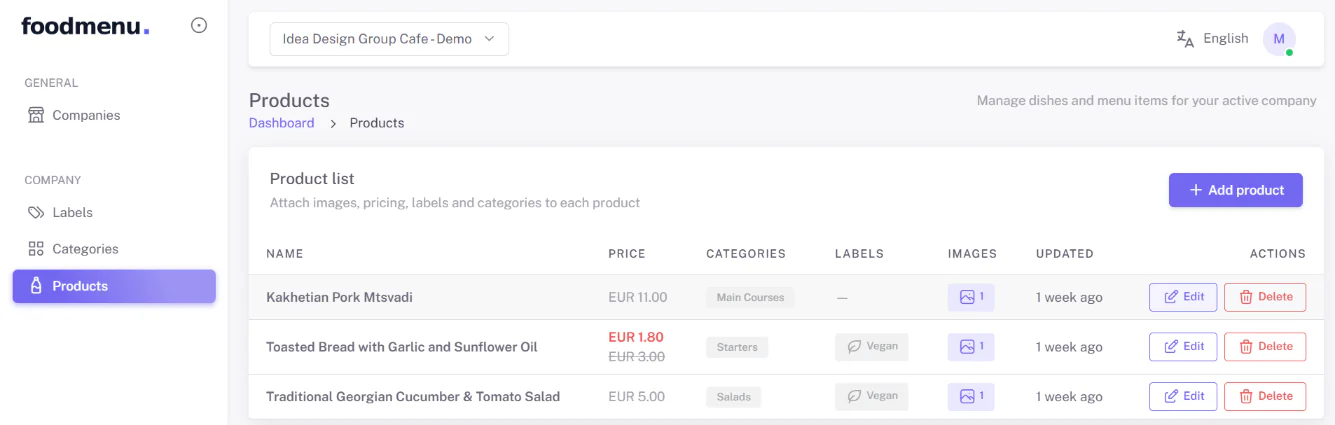
La liste des produits permet de
- Rechercher
- Filtrer
- Éditer
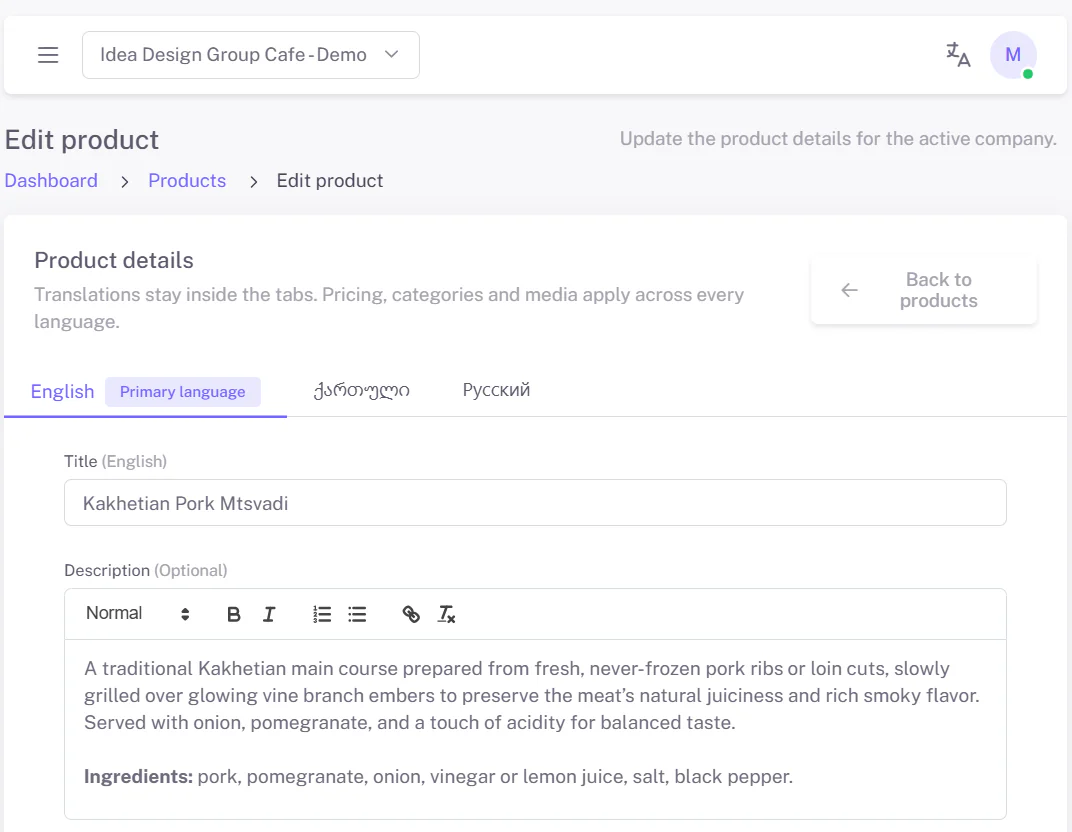
Les détails du produit comprennent
- Image
- Description
- Ingrédients
- Prix
- Remise
- Étiquettes
- Catégorie
- Traductions