Manual de usuario
Todo lo que necesitas para configurar y gestionar tu menú digital.
Introducción
FoodMenu es una plataforma moderna de menús QR creada para cafeterías, restaurantes, bares y otros negocios de hostelería.
El sistema te permite crear menús digitales multilingües, gestionar categorías (comida — entrantes, ensaladas, platos calientes, postres; bebidas — bebidas calientes, frías, vino, licores, etc.) y los productos agrupados en ellas: los platos y bebidas que ofreces a tus clientes.
También puedes adaptar el estilo visual de tu menú digital a tu marca subiendo tu logotipo, eligiendo colores de marca y generando códigos QR para tus clientes.
Inicio rápido
Para empezar a usar FoodMenu, sigue estos pasos:
- Solicita una versión demo
- Inicia sesión en la plataforma
- Añade tu objeto (cafetería / restaurante)
- Selecciona los idiomas y la moneda
- Sube tu logotipo y los colores de marca
- Crea las categorías del menú
- Añade los productos del menú (platos, bebidas, postres, etc.)
- Genera un código QR
- Comparte el menú con tus clientes
Cada etapa se explica en detalle más abajo; sigue las instrucciones con atención.
1. Acceso y uso inicial
1.1 Página de inicio / Solicitud de demo
Si tienes un negocio de hostelería, esta aplicación es para ti. Puedes visitar el sitio web de forma totalmente gratuita en https://foodmenu.ge/.
Para empezar de inmediato, solicita tu versión demo personal con el botón “Request DEMO” situado en la esquina superior derecha de la página de inicio.
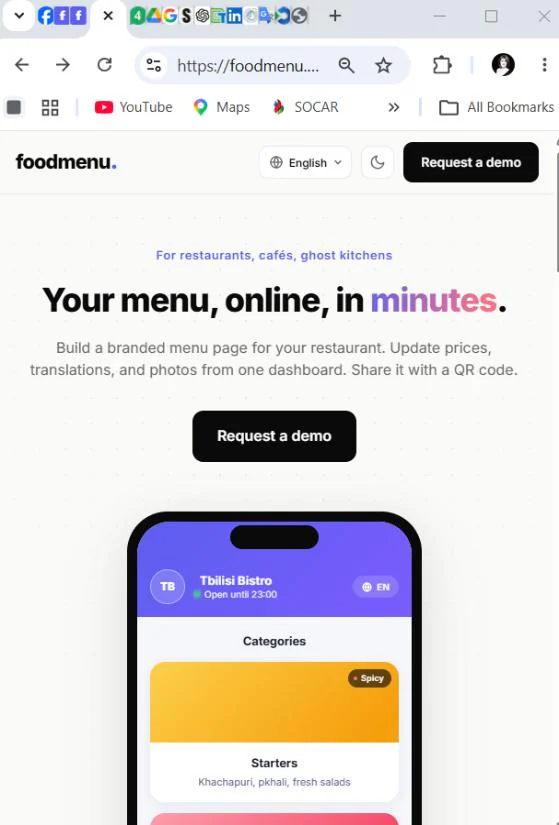
En la página de inicio, fíjate en el selector de idiomas: cambia al idioma que prefieras y consulta información detallada sobre lo que ofrece FoodMenu.
Secciones principales de la página de inicio
- Resumen del producto
- Botón Request Demo
- Ventajas del menú QR
- Soporte multilingüe
- Información de contacto
Qué hacer
- Pulsa el botón “Request Demo” para recibir tus credenciales de acceso por correo
- Explora las funciones y posibilidades de la plataforma
1.2 Formulario de solicitud de demo
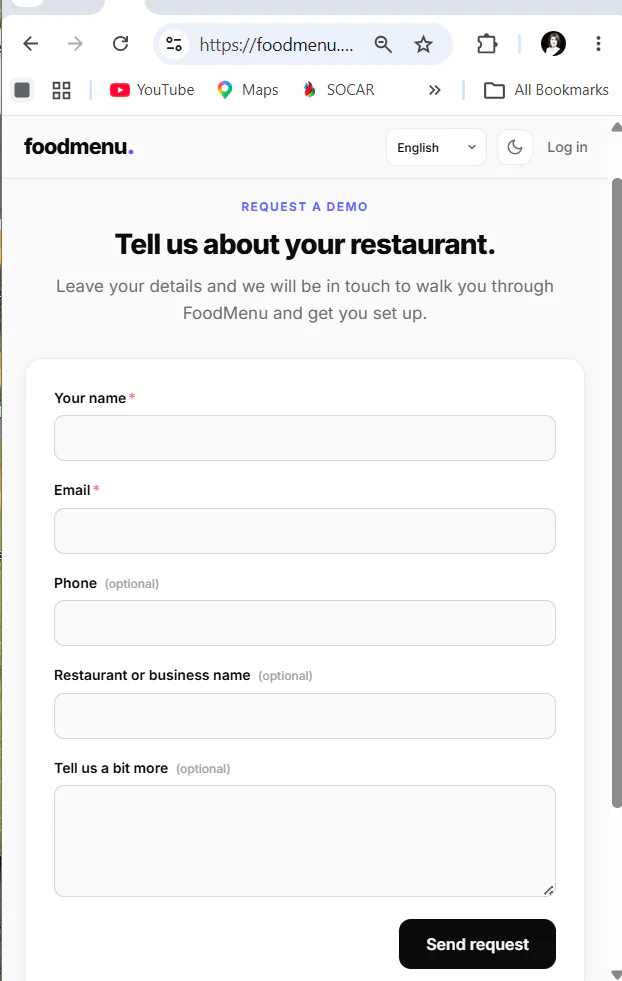
Usa el formulario en línea para enviar una solicitud de demo.
Campos (* obligatorio)
- Nombre del objeto / empresa
- Persona de contacto *
- Número de teléfono
- Correo electrónico *
- Información adicional
Qué hacer
- Rellena el formulario
- Pulsa Enviar
- Espera la respuesta del equipo de FoodMenu en el correo que indicaste
1.3 Acceso de usuario
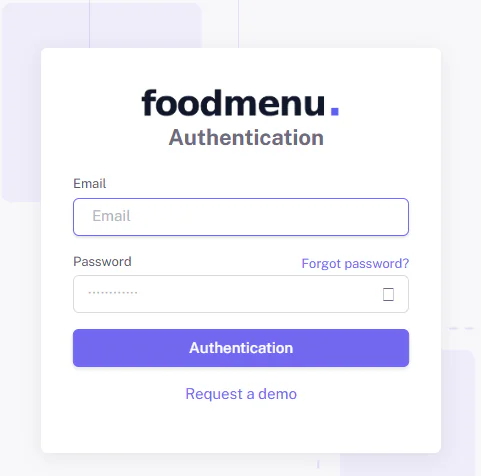
El formulario de acceso se abre al pulsar el botón Login en la página de inicio. Úsalo una vez que recibas tus credenciales iniciales (usuario y contraseña) de nuestro equipo por correo.
Qué hacer
- Introduce tu correo electrónico
- Introduce la contraseña facilitada por nuestro equipo (te recomendamos cambiarla tras el primer acceso)
- Pulsa el botón Login
2. Gestión de cafetería / restaurante
2.1 Crear una cafetería / restaurante
Tras iniciar sesión, accedes a tu perfil, donde primero debes añadir la información de tu objeto (cafetería / bar / restaurante).
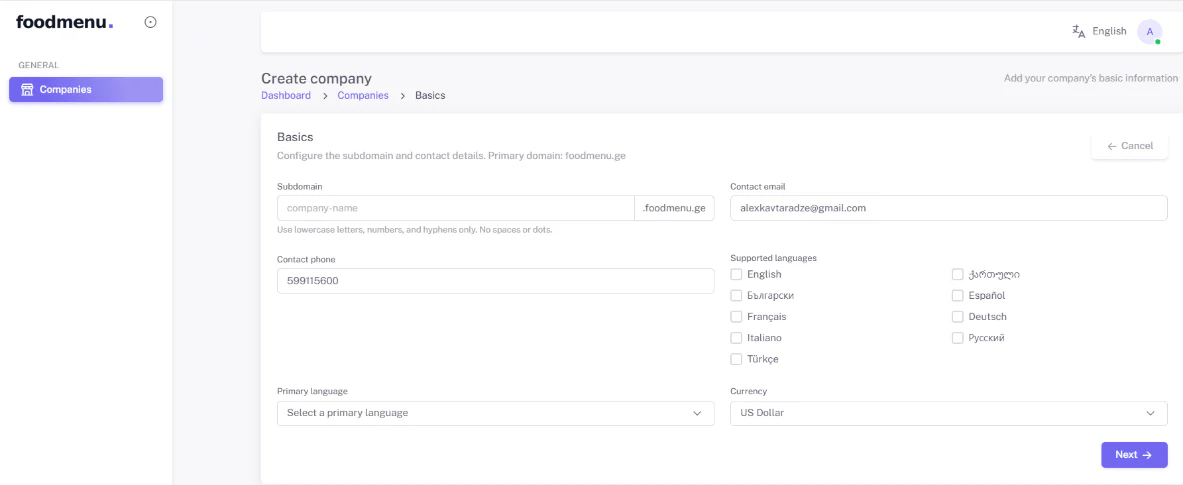
Campos principales (* obligatorio)
- Nombre del subdominio * — escribe el nombre de tu objeto sin espacios ni caracteres especiales; con él se generan una URL de menú única y un código QR
- Correo de contacto
- Teléfono de contacto
- Dirección
- Idioma principal
- Idiomas adicionales — uno o varios idiomas que se usarán después para las traducciones de tu menú
- Moneda — la que se usará para los precios de tus productos
Qué hacer
- Rellena la información
- Pulsa Next
2.2 Detalles del objeto
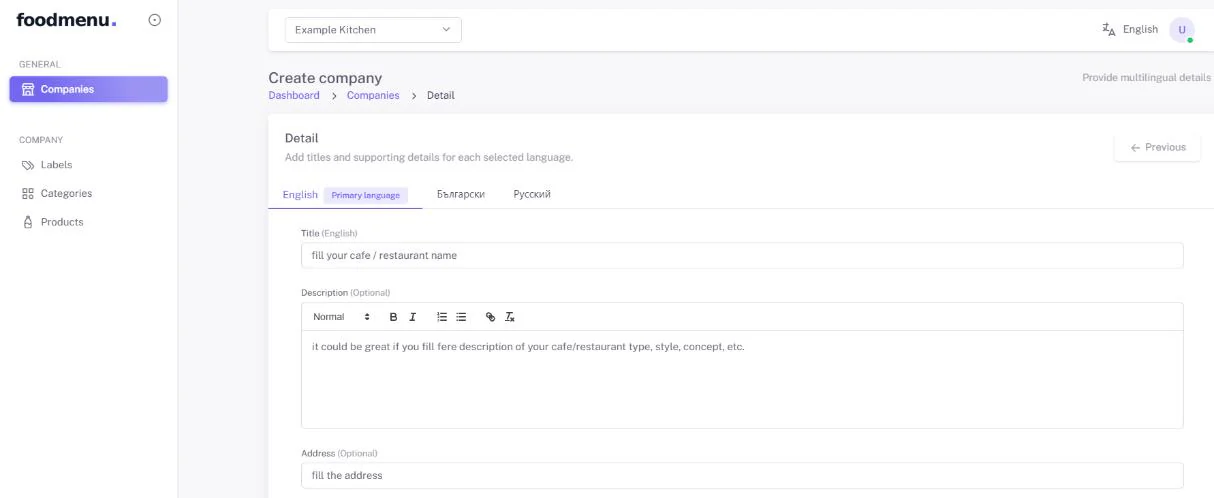
En la pestaña de detalles del objeto, introduce la información para cada idioma seleccionado en el paso anterior.
Información requerida
- Nombre del objeto
- Descripción
- Dirección
Qué hacer
- Introduce la información
- Guarda con “Save Step”
- Pulsa “Continue” para pasar a la siguiente pestaña
2.3 Gestión de idiomas
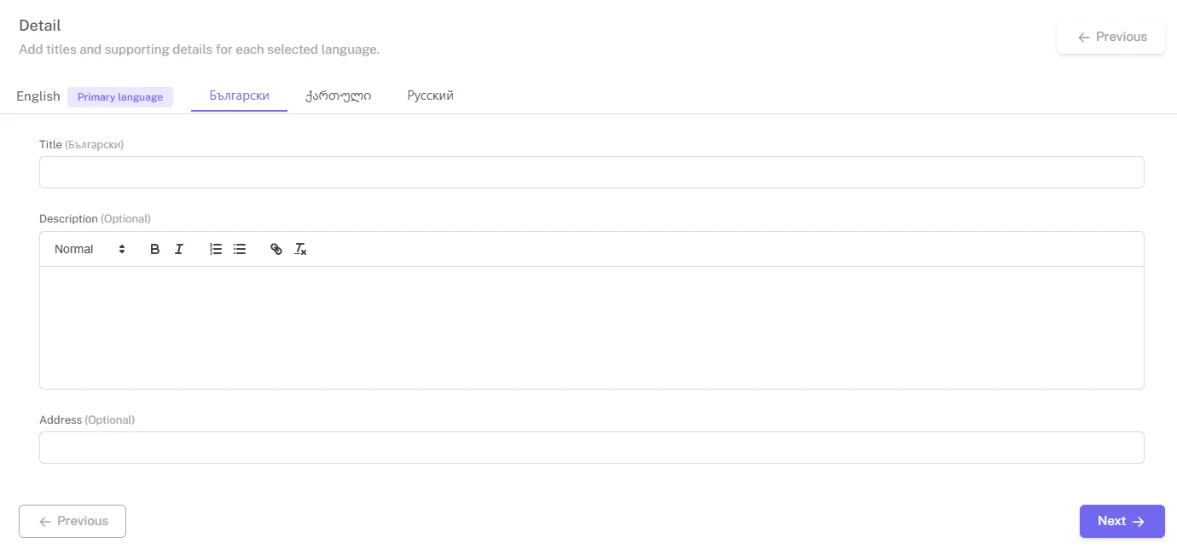
Gestiona tu contenido multilingüe. Hay una pestaña independiente para cada idioma que facilita la traducción.
Qué hacer
- Selecciona una pestaña de idioma
- Introduce el texto traducido para ese idioma
- Guarda los cambios
2.4 Redes sociales y marca
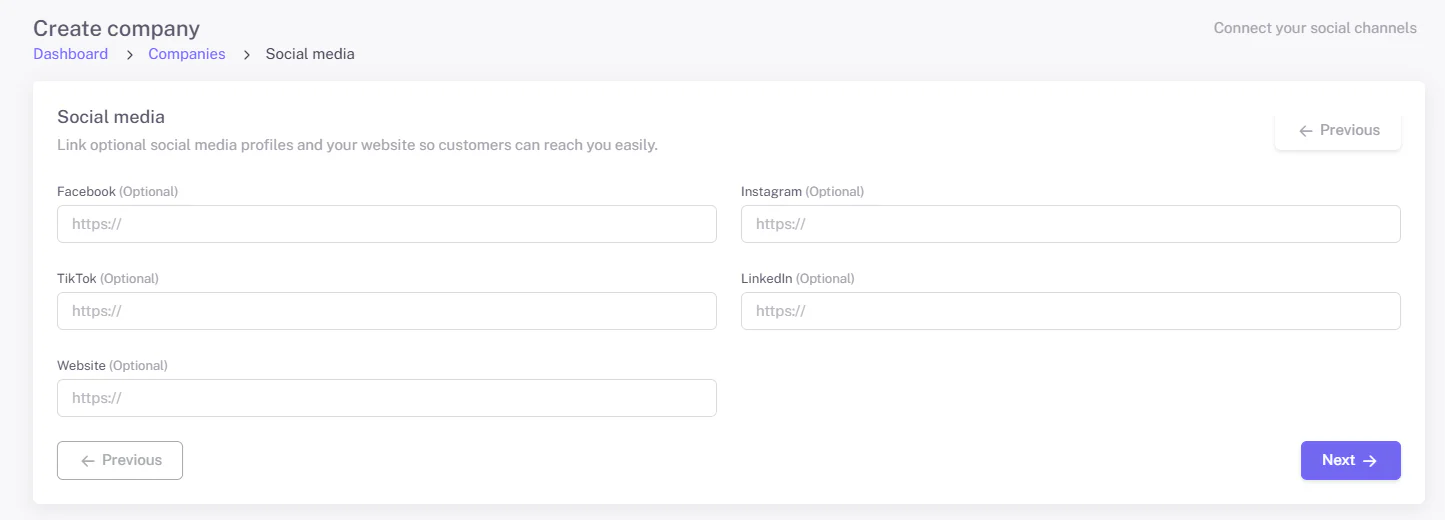
Añade los enlaces a tus redes sociales. Los iconos correspondientes aparecen en tu página de menú QR y llevan a los clientes a tus cuentas oficiales.
Plataformas admitidas
- TikTok
- Sitio web oficial
Qué hacer
- Añade los enlaces correspondientes
- Guarda los cambios
2.5 Diseño (logotipo y colores)
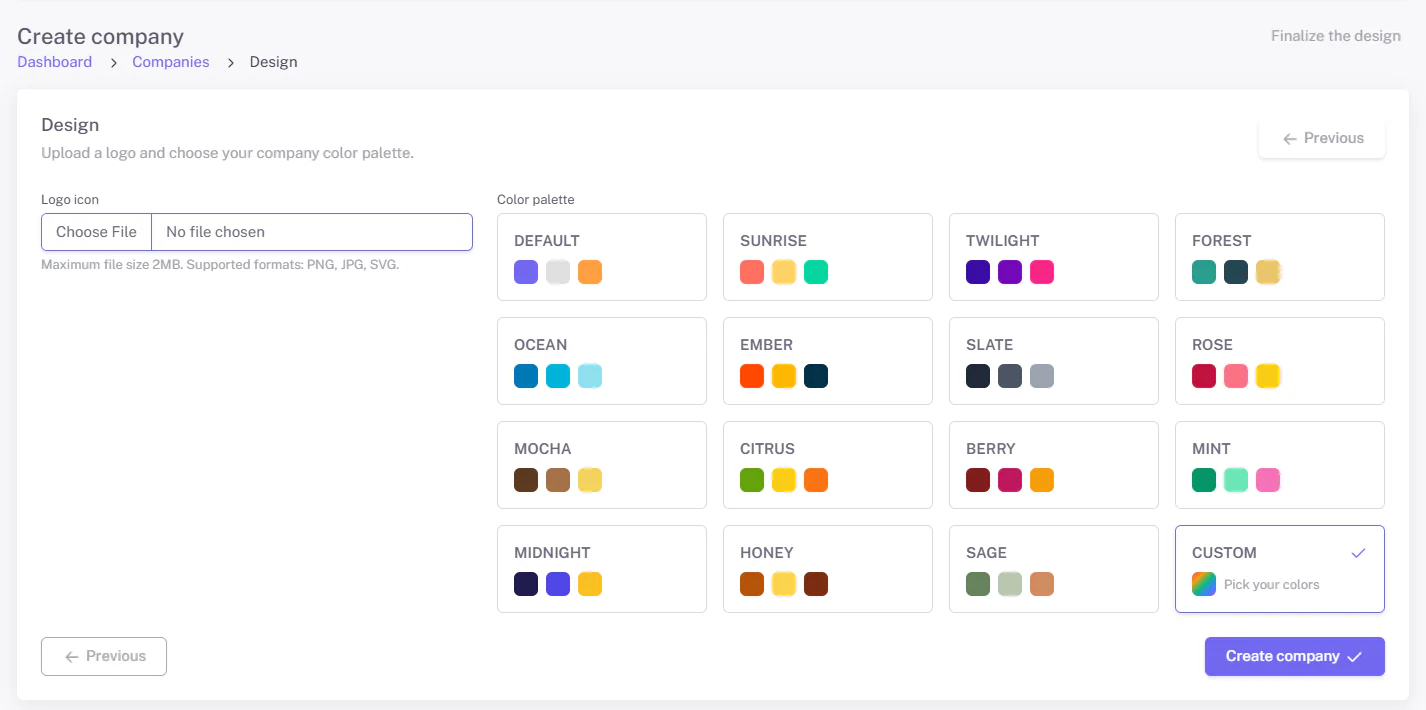
Personaliza el aspecto de tu menú para que coincida con tu marca subiendo tu logotipo y eligiendo tus colores.
Qué puedes configurar
- Subir un logotipo
- Elegir una paleta de colores (o tus propios colores personalizados)
- Gestionar tu marca
Qué hacer
- Sube tu logotipo
- Elige tus colores
- Guarda los cambios
La configuración inicial de tu objeto ya está completa; puedes pasar a crear tu menú.
2.6 Lista de objetos
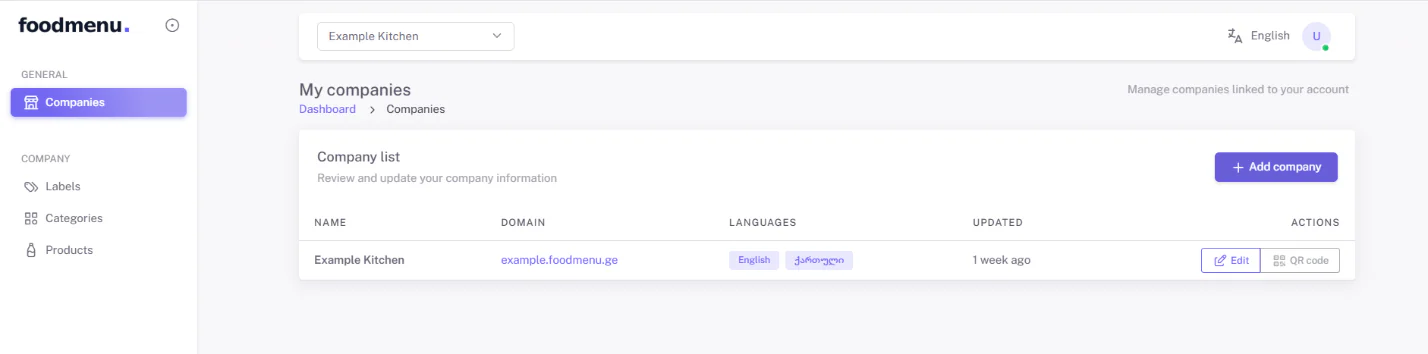
Funciones
- Buscar
- Filtrar
- Editar
- Gestión de estado
2.7 Gestión del código QR
Al final de la fila de cada objeto verás dos botones: Edit y QR Code. Edit abre la página de gestión del objeto; QR Code abre una ventana con el código QR único de tu objeto, ya generado.
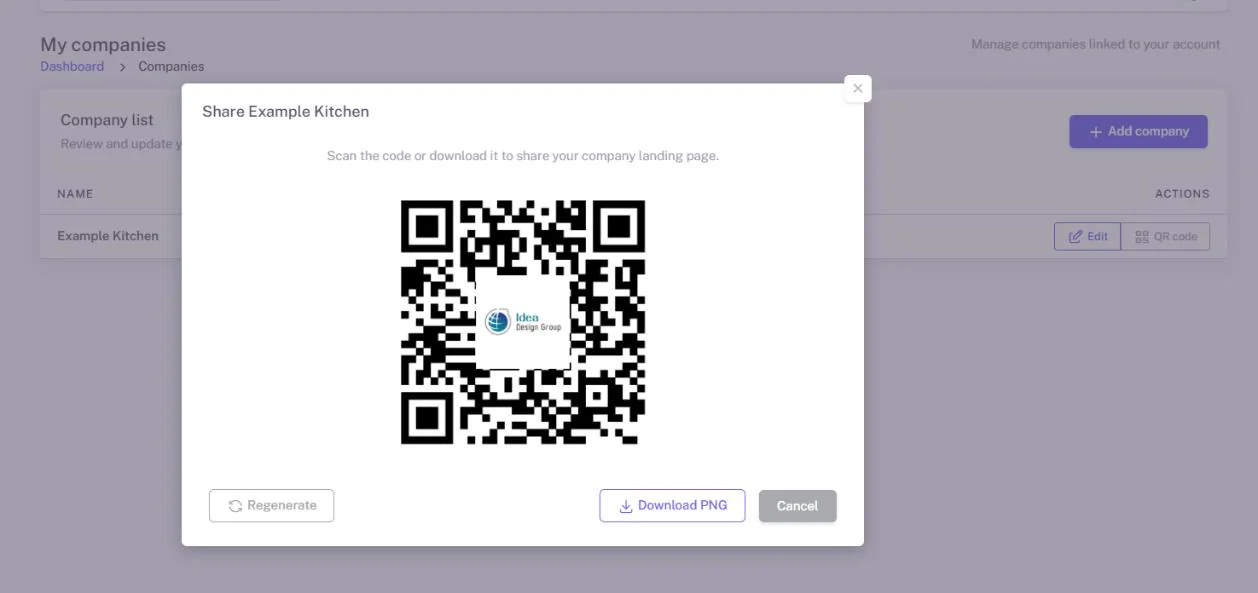
Funciones
- Generación del QR
- Vista previa del QR
- Descarga (un PNG transparente, para colocarlo sobre cualquier color de fondo)
- Enlace al menú
Qué hacer
- Genera el código QR
- Descarga el código QR
- Imprímelo o compártelo
3. Gestión del menú
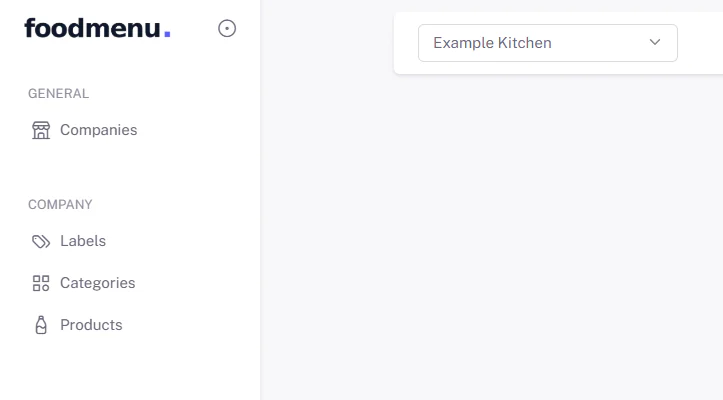
El sistema organiza tu menú en tres bloques:
- Categorías — secciones del menú como entrantes, ensaladas, platos principales, postres, etc.
- Etiquetas — atributos del producto como Vegano, Picante o Apto para niños que ayudan al cliente a entender un producto de un vistazo.
- Productos — los platos, bebidas y artículos concretos que eligen tus clientes.
3.1 Gestión de categorías
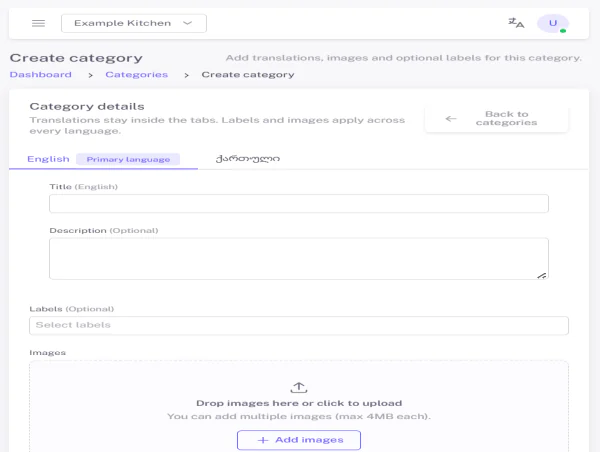
Crea categorías de menú como Platos principales, Postres, Bebidas, Desayuno, Cócteles, etc.
Una tarjeta de categoría incluye
- Título / nombre
- Descripción
- Imagen
- Etiqueta (opcional)
Qué hacer
- Pulsa “Add Category”
- Rellena la información
- Guarda los cambios
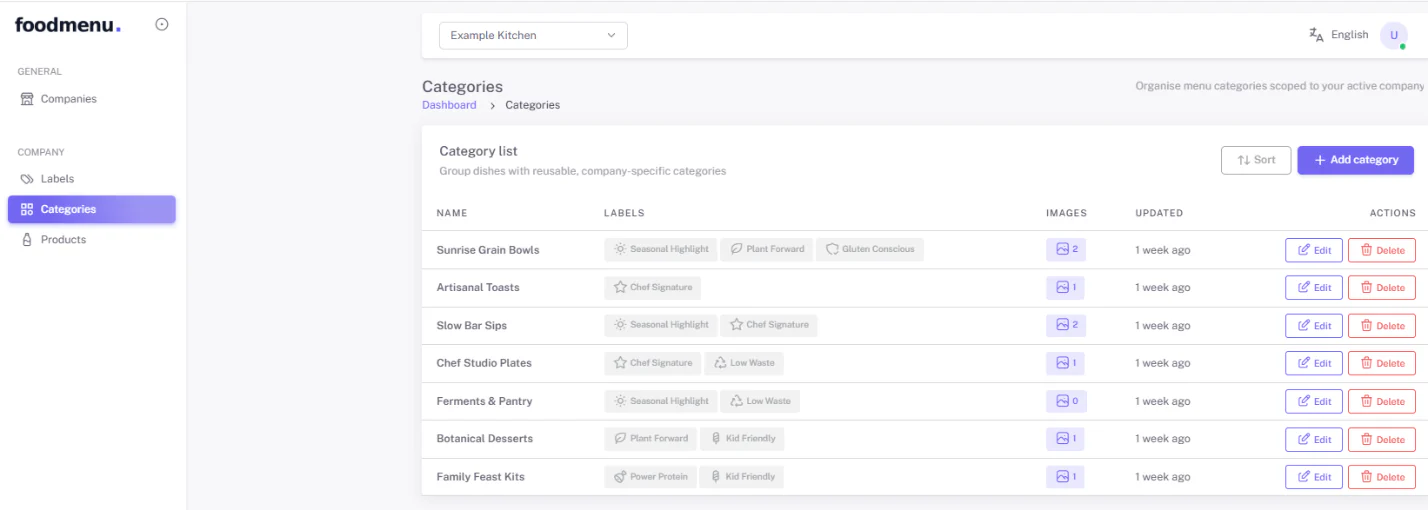
La lista de categorías te permite
- Buscar
- Filtrar
- Editar
- Eliminar
3.2 Gestión de etiquetas
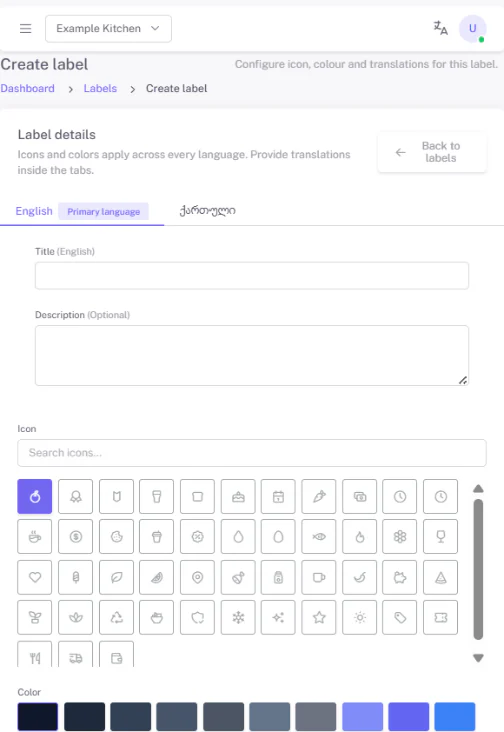
Las etiquetas se pueden crear para productos y/o categorías; por ejemplo, Picante, Vegano, Bestseller, Nuevo o Sin gluten.
Cada etiqueta incluye
- Título / nombre
- Descripción
- Icono (un pictograma visual)
- Color
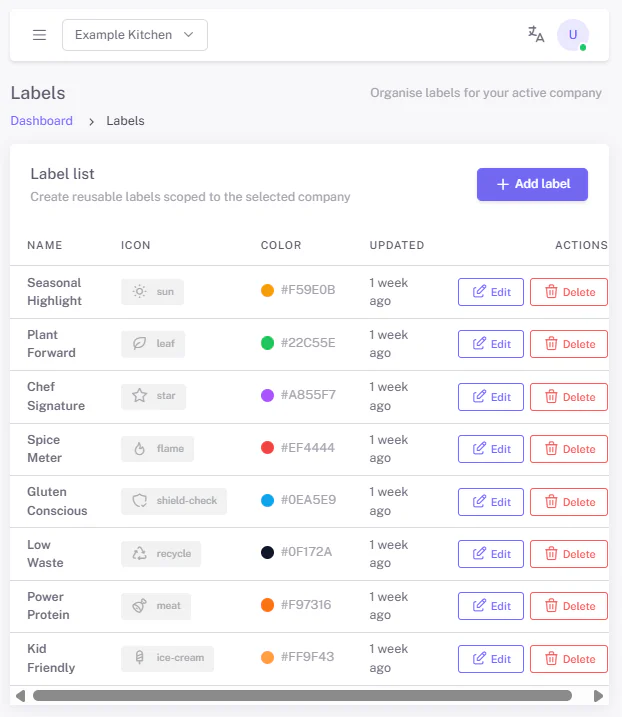
La lista de etiquetas te permite
- Buscar
- Editar
- Eliminar
3.3 Gestión de productos
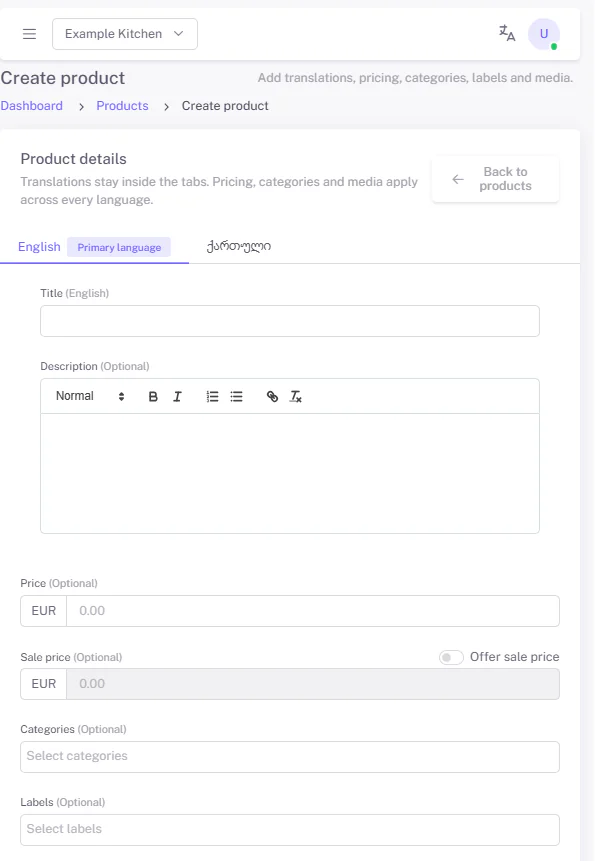
Abre la gestión de productos y empieza a añadir productos con el botón “Add Product”.
Información principal
- Título / nombre del producto
- Descripción — recomendamos incluir ingredientes, peso de la ración y características especiales
- Precio
- Precio con descuento
- Imagen
- Categoría
- Etiquetas (opcional)
Qué hacer
- Pulsa “Add Product”
- Rellena la información
- Sube imagen(es)
- Guarda los cambios
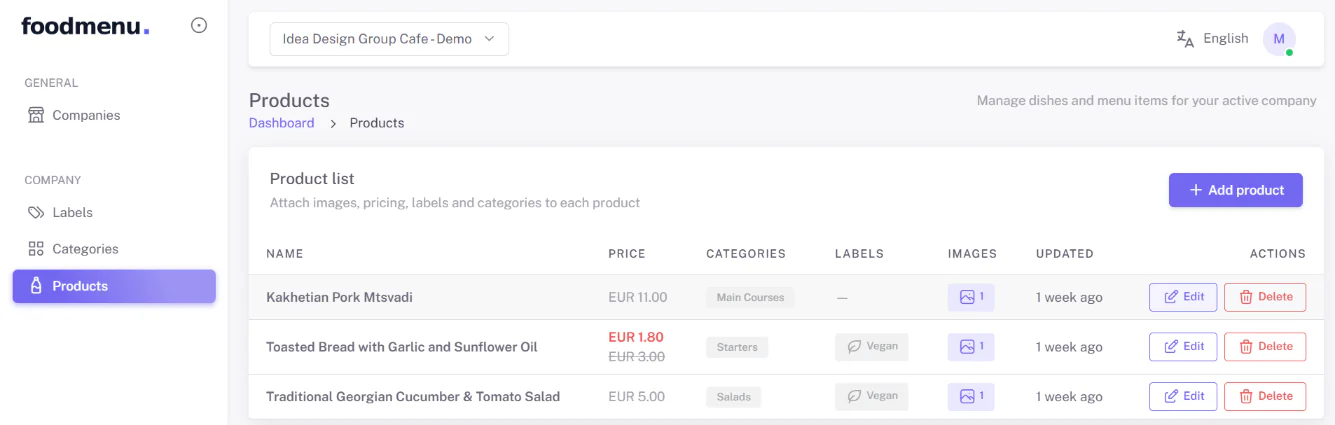
La lista de productos te permite
- Buscar
- Filtrar
- Editar
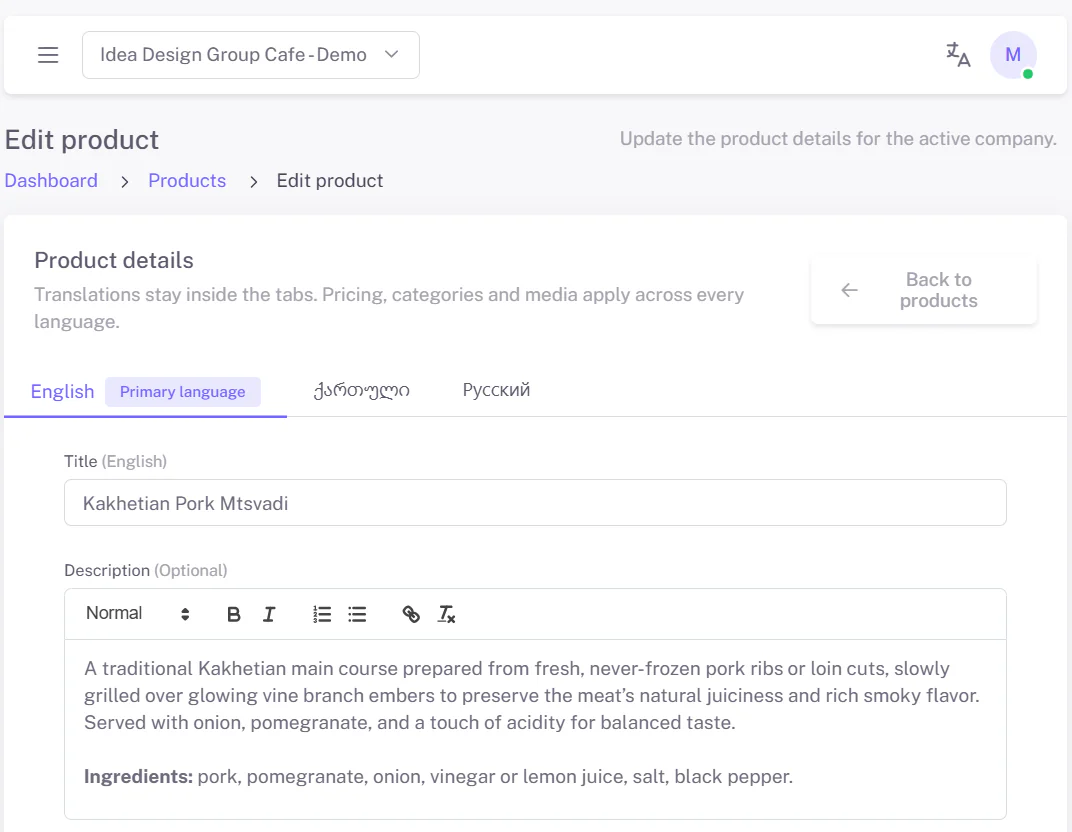
Los detalles del producto incluyen
- Imagen
- Descripción
- Ingredientes
- Precio
- Descuento
- Etiquetas
- Categoría
- Traducciones