Benutzerhandbuch
Alles, was Sie zum Einrichten und Verwalten Ihrer digitalen Speisekarte brauchen.
Einführung
FoodMenu ist eine moderne QR-Menü-Plattform für Cafés, Restaurants, Bars und andere gastronomische Betriebe.
Das System ermöglicht es Ihnen, mehrsprachige digitale Speisekarten zu erstellen, Kategorien zu verwalten (Speisen — Vorspeisen, Salate, warme Gerichte, Desserts; Getränke — Heißgetränke, Kaltgetränke, Wein, Spirituosen usw.) sowie die darin gruppierten Produkte – also die Gerichte und Getränke, die Sie Ihren Gästen anbieten.
Sie können den visuellen Stil Ihrer digitalen Speisekarte auch an Ihre Marke anpassen, indem Sie Ihr Logo hochladen, Markenfarben wählen und QR-Codes für Ihre Gäste erstellen.
Schnellstart
So beginnen Sie mit FoodMenu:
- Demo-Version anfordern
- Bei der Plattform anmelden
- Objekt hinzufügen (Café / Restaurant)
- Sprachen und Währung auswählen
- Logo und Markenfarben hochladen
- Menükategorien erstellen
- Menüprodukte hinzufügen (Gerichte, Getränke, Desserts usw.)
- QR-Code generieren
- Speisekarte mit Ihren Gästen teilen
Jeder Schritt wird unten ausführlich erklärt – bitte folgen Sie der Anleitung sorgfältig.
1. Erster Zugriff & Nutzung
1.1 Startseite / Demo-Anfrage
Wenn Sie einen gastronomischen Betrieb führen, ist diese Anwendung für Sie. Sie können die Website völlig kostenlos unter https://foodmenu.ge/ besuchen.
Um sofort loszulegen, fordern Sie Ihre persönliche Demo-Version über die Schaltfläche „Request DEMO“ oben rechts auf der Startseite an.
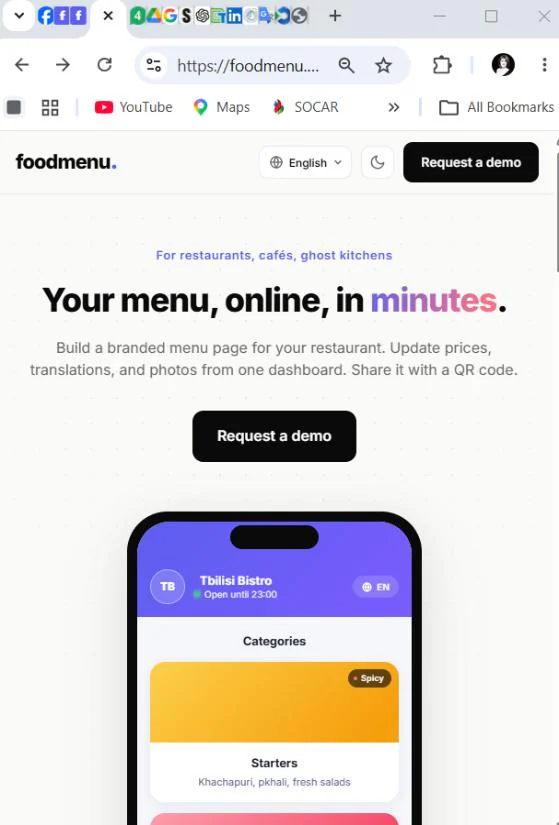
Beachten Sie auf der Startseite die Sprachauswahl – wechseln Sie zu Ihrer bevorzugten Sprache und sehen Sie sich ausführliche Informationen zu den Möglichkeiten von FoodMenu an.
Hauptbereiche der Startseite
- Produktübersicht
- Schaltfläche Request Demo
- Vorteile des QR-Menüs
- Mehrsprachige Unterstützung
- Kontaktinformationen
Was zu tun ist
- Klicken Sie auf „Request Demo“, um Ihre Zugangsdaten per E-Mail zu erhalten
- Entdecken Sie die Funktionen und Möglichkeiten der Plattform
1.2 Demo-Anfrageformular
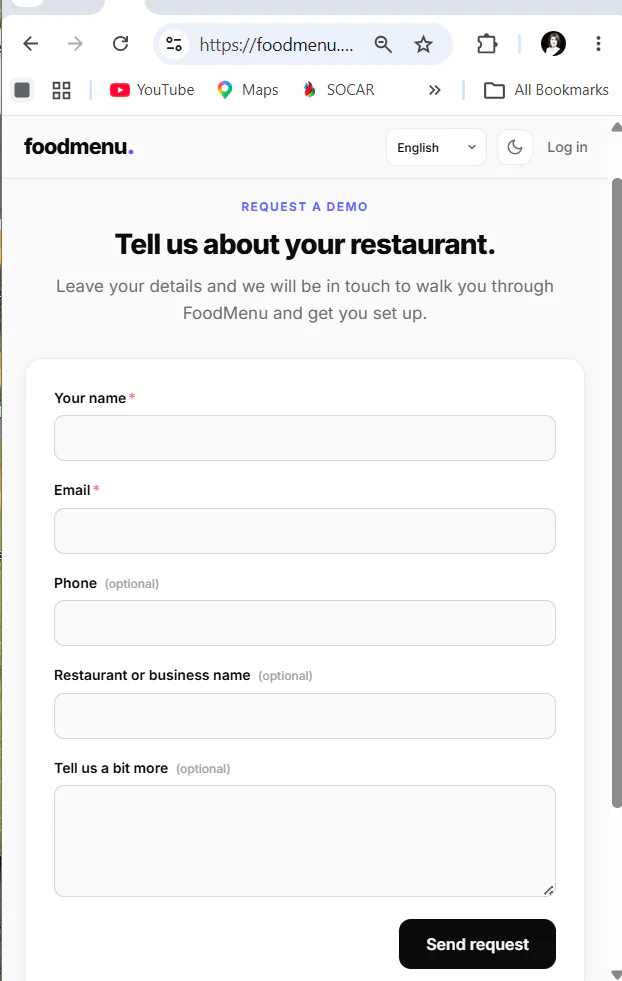
Verwenden Sie das Online-Formular, um eine Demo-Anfrage zu senden.
Felder (* erforderlich)
- Name des Objekts / Unternehmens
- Ansprechpartner *
- Telefonnummer
- E-Mail-Adresse *
- Zusätzliche Informationen
Was zu tun ist
- Füllen Sie das Formular aus
- Klicken Sie auf Senden
- Warten Sie auf die Antwort des FoodMenu-Teams an die angegebene E-Mail-Adresse
1.3 Benutzeranmeldung
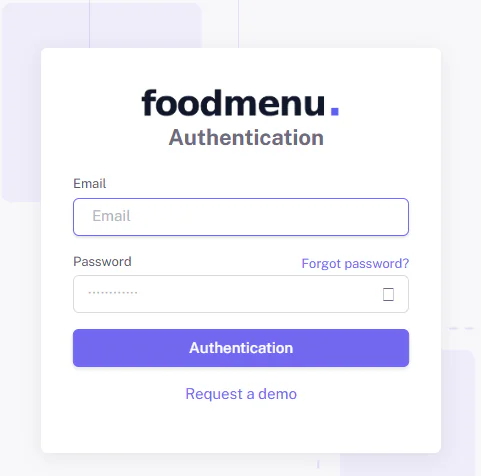
Das Anmeldeformular öffnet sich, wenn Sie auf der Startseite auf die Schaltfläche Login klicken. Verwenden Sie es, sobald Sie Ihre ersten Zugangsdaten (Benutzername und Passwort) von unserem Team per E-Mail erhalten haben.
Was zu tun ist
- Geben Sie Ihre E-Mail-Adresse ein
- Geben Sie das von unserem Team bereitgestellte Passwort ein (wir empfehlen, es nach der ersten Anmeldung zu ändern)
- Klicken Sie auf die Schaltfläche Login
2. Café-/Restaurantverwaltung
2.1 Ein Café / Restaurant erstellen
Nach der Anmeldung gelangen Sie zu Ihrem Profil, wo Sie zuerst die Informationen Ihres Objekts (Café / Bar / Restaurant) hinzufügen.
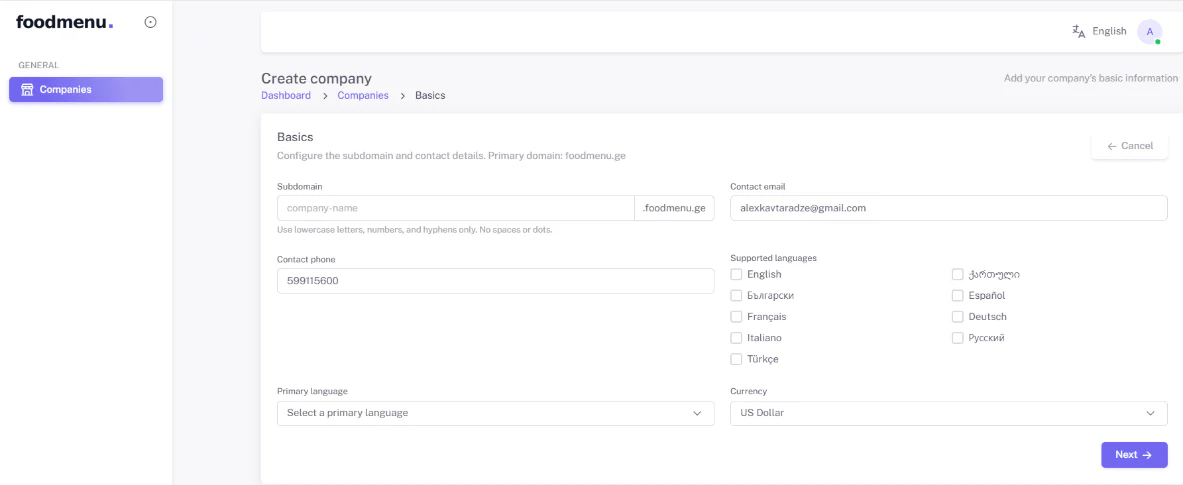
Hauptfelder (* erforderlich)
- Subdomain-Name * — geben Sie den Namen Ihres Objekts ohne Leerzeichen oder Sonderzeichen ein; daraus werden eine eindeutige Menü-URL und ein QR-Code erstellt
- Kontakt-E-Mail
- Kontakt-Telefon
- Adresse
- Hauptsprache
- Weitere Sprachen — eine oder mehrere Sprachen, die später für die Übersetzungen Ihrer Speisekarte verwendet werden
- Währung — wird später für Ihre Produktpreise verwendet
Was zu tun ist
- Füllen Sie die Informationen aus
- Klicken Sie auf Next
2.2 Objektdetails
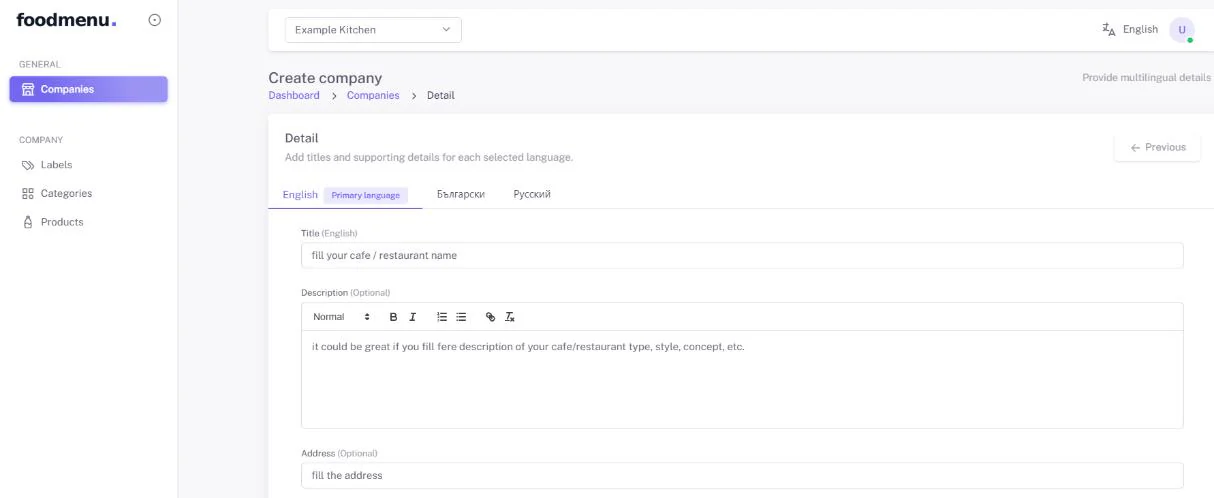
Geben Sie im Reiter Objektdetails die Informationen für jede im vorherigen Schritt ausgewählte Sprache ein.
Erforderliche Informationen
- Objektname
- Beschreibung
- Adresse
Was zu tun ist
- Geben Sie die Informationen ein
- Speichern Sie mit „Save Step“
- Klicken Sie auf „Continue“, um zum nächsten Reiter zu wechseln
2.3 Sprachverwaltung
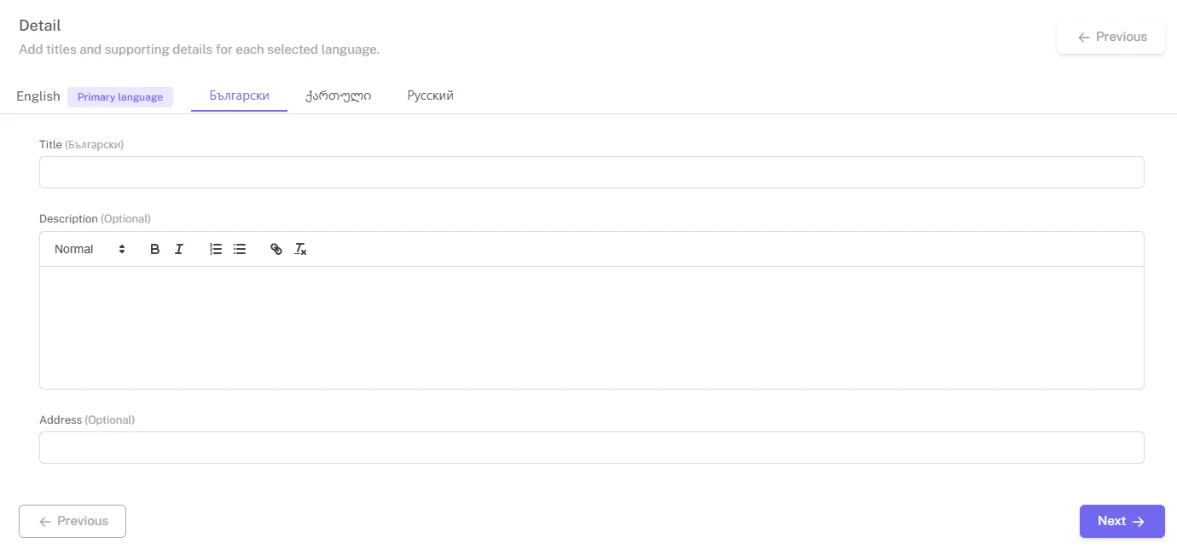
Verwalten Sie Ihre mehrsprachigen Inhalte. Für jede Sprache gibt es einen eigenen Reiter, der die Übersetzung erleichtert.
Was zu tun ist
- Wählen Sie einen Sprachreiter
- Geben Sie den übersetzten Text für diese Sprache ein
- Speichern Sie Ihre Änderungen
2.4 Soziale Medien & Branding
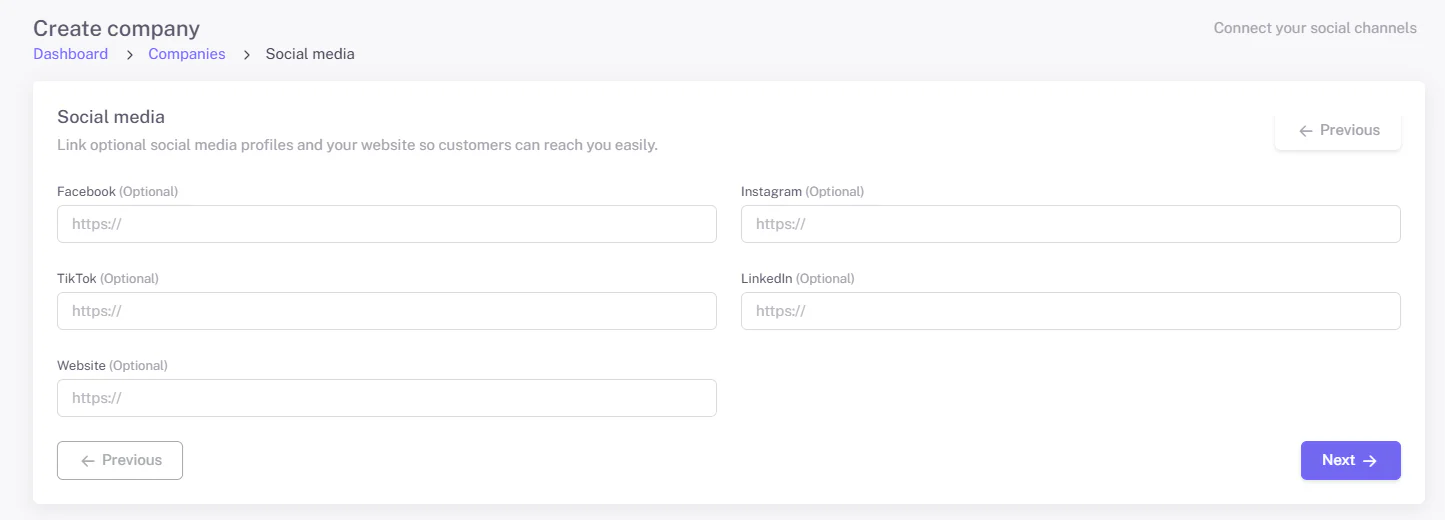
Fügen Sie Links zu Ihren Social-Media-Seiten hinzu. Die entsprechenden Symbole erscheinen auf Ihrer QR-Menüseite und leiten Gäste zu Ihren offiziellen Konten weiter.
Unterstützte Plattformen
- TikTok
- Offizielle Website
Was zu tun ist
- Fügen Sie die entsprechenden Links hinzu
- Speichern Sie Ihre Änderungen
2.5 Design (Logo & Farben)
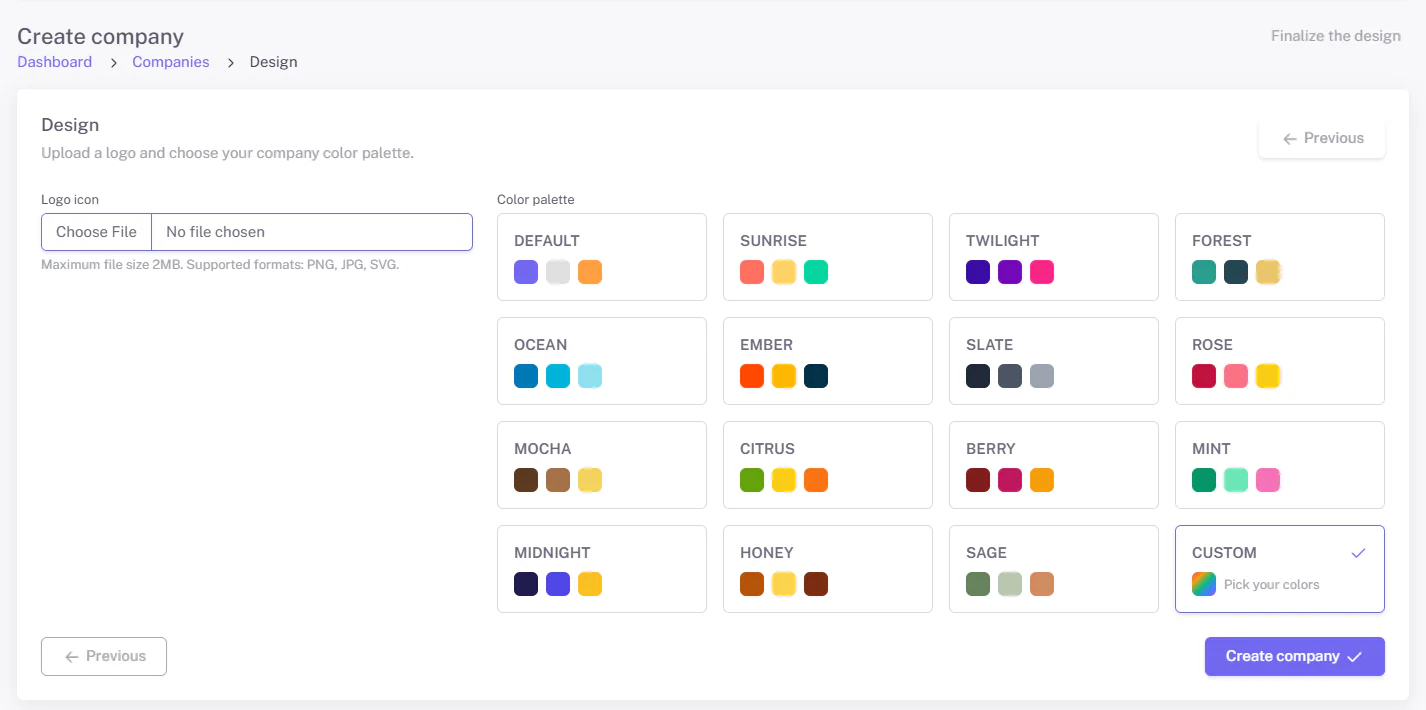
Passen Sie das Erscheinungsbild Ihrer Speisekarte an Ihre Marke an, indem Sie Ihr Logo hochladen und Ihre Farben wählen.
Was Sie festlegen können
- Logo hochladen
- Eine Farbpalette wählen (oder eigene benutzerdefinierte Farben)
- Ihr Branding verwalten
Was zu tun ist
- Laden Sie Ihr Logo hoch
- Wählen Sie Ihre Farben
- Speichern Sie Ihre Änderungen
Die Ersteinrichtung Ihres Objekts ist nun abgeschlossen – Sie können mit dem Aufbau Ihrer Speisekarte fortfahren.
2.6 Objektliste
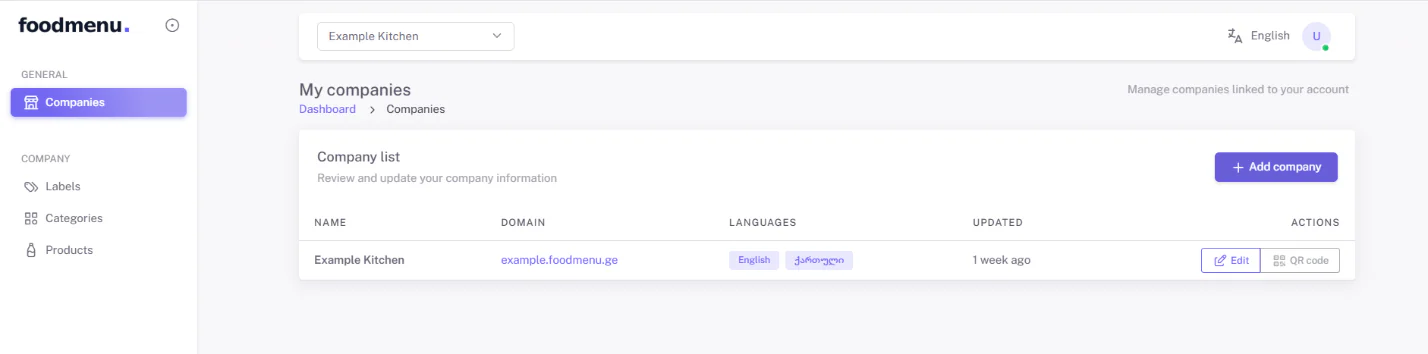
Funktionen
- Suchen
- Filtern
- Bearbeiten
- Statusverwaltung
2.7 QR-Code-Verwaltung
Am Ende der Zeile jedes Objekts sehen Sie zwei Schaltflächen: Edit und QR Code. Edit öffnet die Objektverwaltungsseite; QR Code öffnet ein Fenster mit dem bereits generierten, eindeutigen QR-Code Ihres Objekts.
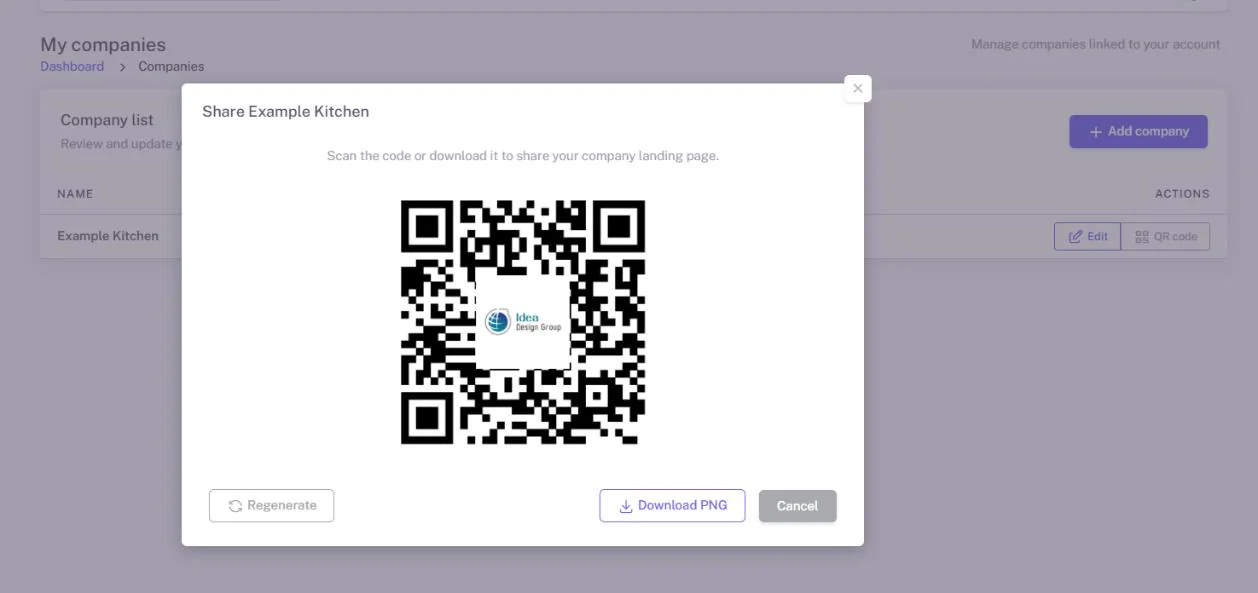
Funktionen
- QR-Generierung
- QR-Vorschau
- Download (ein transparentes PNG, das auf jeder Hintergrundfarbe platziert werden kann)
- Menü-Verknüpfung
Was zu tun ist
- Generieren Sie den QR-Code
- Laden Sie den QR-Code herunter
- Drucken oder teilen Sie ihn
3. Menüverwaltung
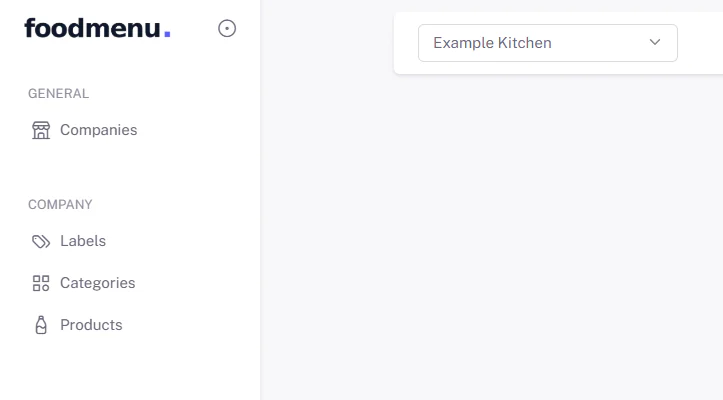
Das System gliedert Ihre Speisekarte in drei Bausteine:
- Kategorien — Menüabschnitte wie Vorspeisen, Salate, Hauptgerichte, Desserts usw.
- Labels — Produktmerkmale wie Vegan, Scharf oder Kinderfreundlich, die dem Gast helfen, ein Produkt auf einen Blick zu verstehen.
- Produkte — die konkreten Gerichte, Getränke und Artikel, die Ihre Gäste auswählen.
3.1 Kategorieverwaltung
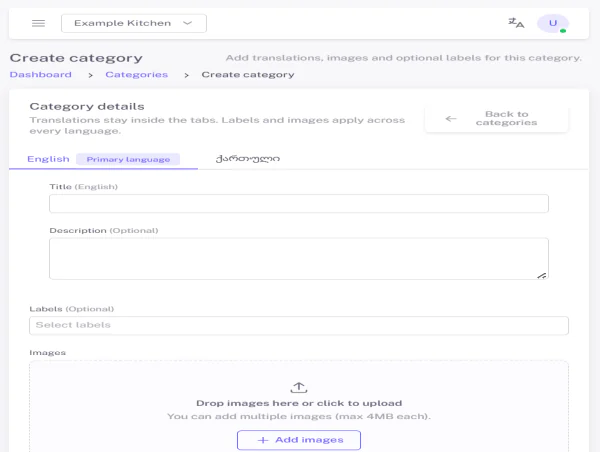
Erstellen Sie Menükategorien wie Hauptgerichte, Desserts, Getränke, Frühstück, Cocktails usw.
Eine Kategoriekarte enthält
- Titel / Name
- Beschreibung
- Bild
- Label (optional)
Was zu tun ist
- Klicken Sie auf „Add Category“
- Füllen Sie die Informationen aus
- Speichern Sie Ihre Änderungen
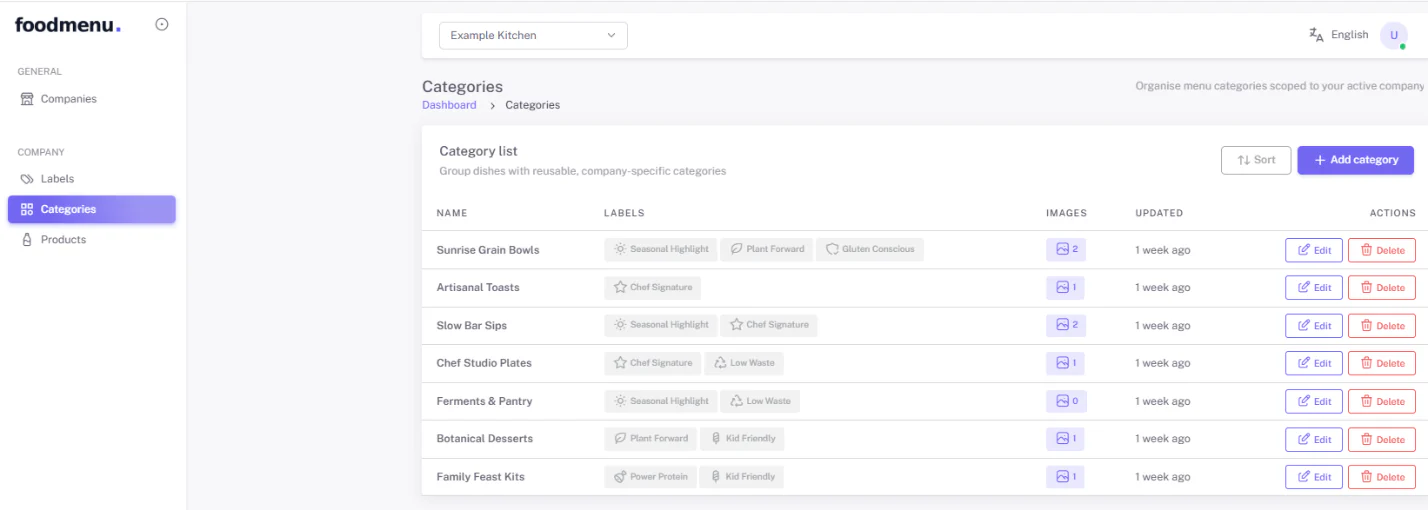
In der Kategorieliste können Sie
- Suchen
- Filtern
- Bearbeiten
- Löschen
3.2 Label-Verwaltung
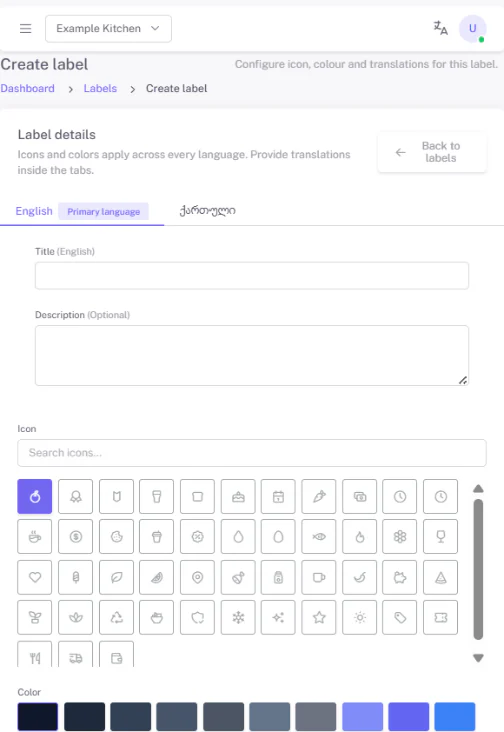
Labels können für Produkte und/oder Kategorien erstellt werden – zum Beispiel Scharf, Vegan, Bestseller, Neu oder Glutenfrei.
Jedes Label enthält
- Titel / Name
- Beschreibung
- Symbol (ein visuelles Piktogramm)
- Farbe
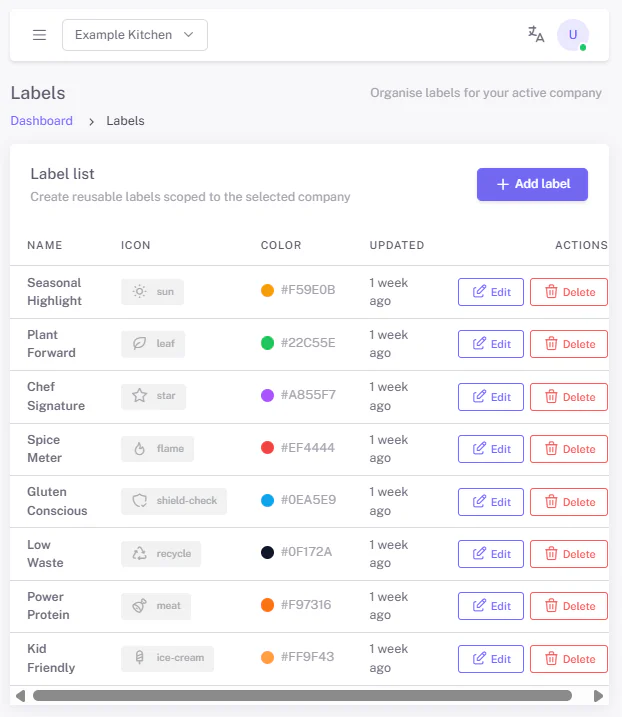
In der Label-Liste können Sie
- Suchen
- Bearbeiten
- Löschen
3.3 Produktverwaltung
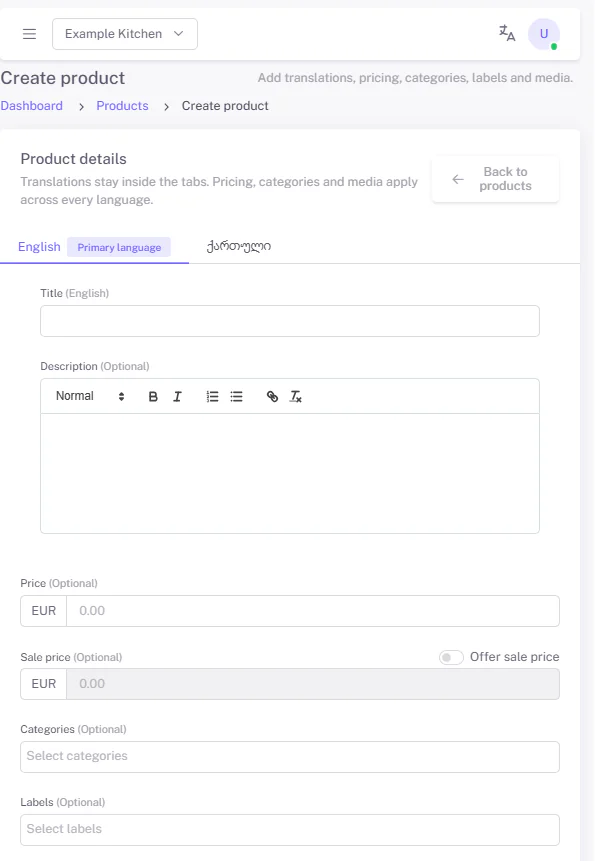
Öffnen Sie die Produktverwaltung und beginnen Sie mit der Schaltfläche „Add Product“, Produkte hinzuzufügen.
Hauptinformationen
- Produkttitel / -name
- Beschreibung — wir empfehlen, Zutaten, Portionsgewicht und besondere Merkmale anzugeben
- Preis
- Rabattpreis
- Bild
- Kategorie
- Labels (optional)
Was zu tun ist
- Klicken Sie auf „Add Product“
- Füllen Sie die Informationen aus
- Laden Sie Bild(er) hoch
- Speichern Sie Ihre Änderungen
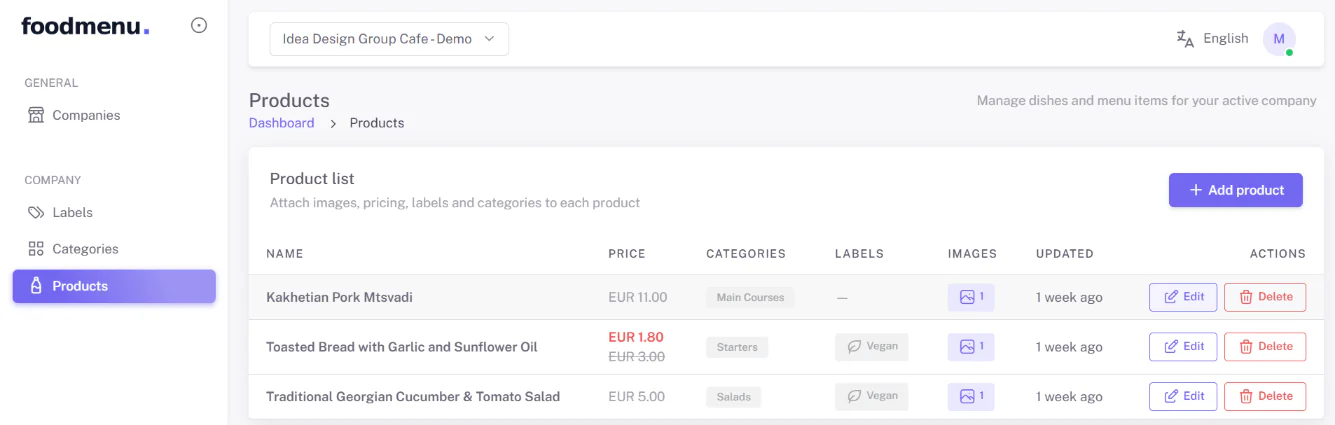
In der Produktliste können Sie
- Suchen
- Filtern
- Bearbeiten
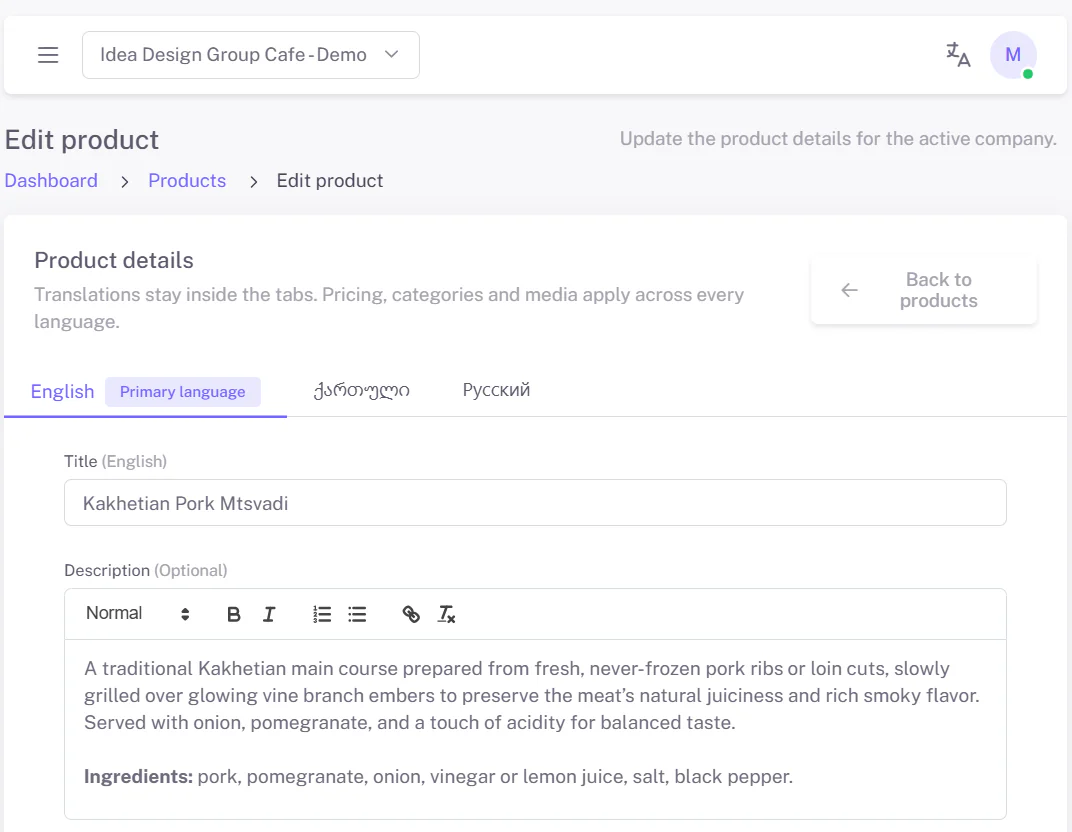
Die Produktdetails umfassen
- Bild
- Beschreibung
- Zutaten
- Preis
- Rabatt
- Labels
- Kategorie
- Übersetzungen