Ръководство за потребителя
Всичко необходимо за настройка и управление на вашето дигитално меню.
Въведение
FoodMenu е модерна платформа за QR менюта, създадена за кафенета, ресторанти, барове и други заведения за хранене.
Системата ви позволява да създавате многоезични дигитални менюта, да управлявате категории (храна — предястия, салати, топли ястия, десерти; напитки — топли, студени, вино, спиртни напитки и др.) и продуктите, групирани в тях — конкретните ястия и напитки, които предлагате на клиентите си.
Можете също да съобразите визуалния стил на дигиталното си меню с вашата марка, като качите логото си, изберете цветове на марката и генерирате QR кодове за клиентите.
Бърз старт
За да започнете да използвате FoodMenu, следвайте тези стъпки:
- Поискайте демо версия
- Влезте в платформата
- Добавете обекта си (кафене / ресторант)
- Изберете езици и валута
- Качете лого и цветове на марката
- Създайте категории на менюто
- Добавете продукти в менюто (ястия, напитки, десерти и др.)
- Генерирайте QR код
- Споделете менюто с клиентите си
Всеки етап е обяснен подробно по-долу — следвайте инструкциите внимателно.
1. Първоначален достъп и употреба
1.1 Начална страница / Заявка за демо
Ако управлявате заведение за хранене, това приложение е за вас. Можете да посетите уебсайта напълно безплатно на https://foodmenu.ge/.
За да започнете веднага, поискайте личната си демо версия с бутона „Request DEMO“ в горния десен ъгъл на началната страница.
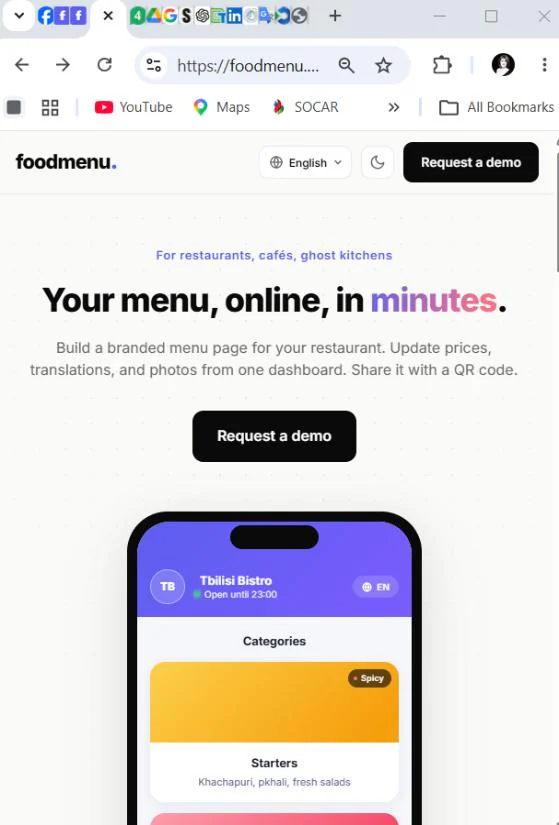
На началната страница обърнете внимание на превключвателя за език — преминете към предпочитания език и разгледайте подробната информация за възможностите на FoodMenu.
Основни секции на началната страница
- Преглед на продукта
- Бутон Request Demo
- Предимства на QR менюто
- Многоезична поддръжка
- Информация за контакт
Какво да направите
- Натиснете бутона „Request Demo“, за да получите данните за вход по имейл
- Разгледайте функциите и възможностите на платформата
1.2 Формуляр за заявка на демо
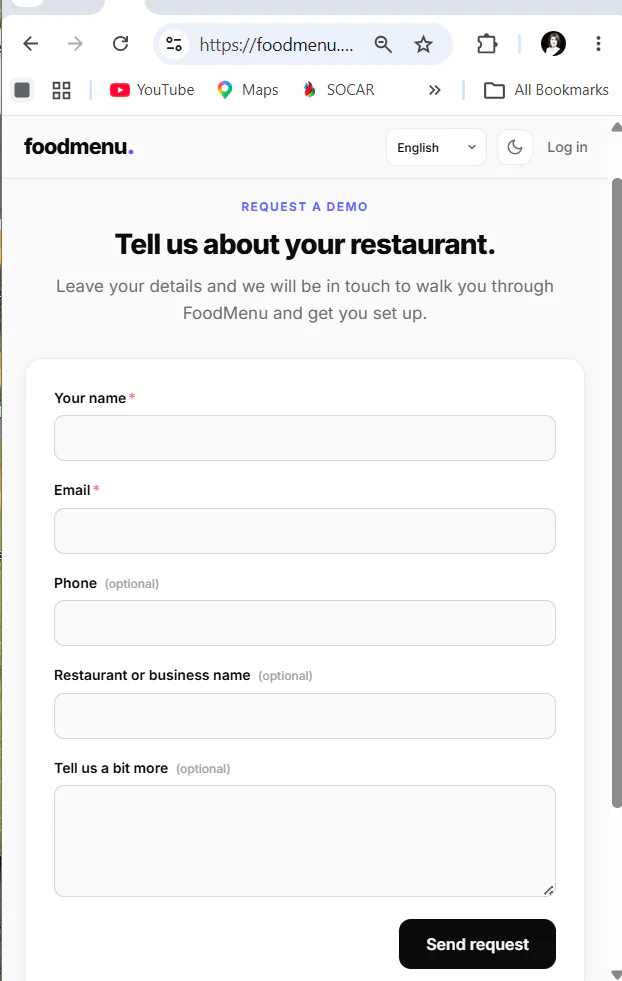
Използвайте онлайн формуляра, за да изпратите заявка за демо.
Полета (* задължително)
- Име на обекта / фирмата
- Лице за контакт *
- Телефонен номер
- Имейл адрес *
- Допълнителна информация
Какво да направите
- Попълнете формуляра
- Натиснете „Изпрати“
- Изчакайте отговор от екипа на FoodMenu на посочения от вас имейл
1.3 Вход за потребителя
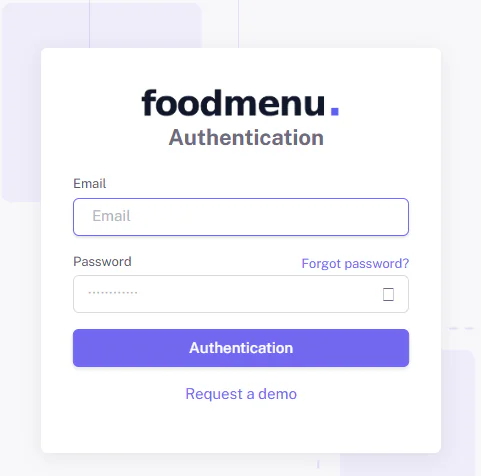
Формулярът за вход се отваря, когато натиснете бутона Login на началната страница. Използвайте го, след като получите първоначалните си данни за вход (потребителско име и парола) от нашия екип по имейл.
Какво да направите
- Въведете имейл адреса си
- Въведете паролата, предоставена от нашия екип (препоръчваме да я смените след първия вход)
- Натиснете бутона Login
2. Управление на кафене / ресторант
2.1 Създаване на кафене / ресторант
След влизане попадате в профила си, където първо трябва да добавите информацията за обекта си (кафене / бар / ресторант).
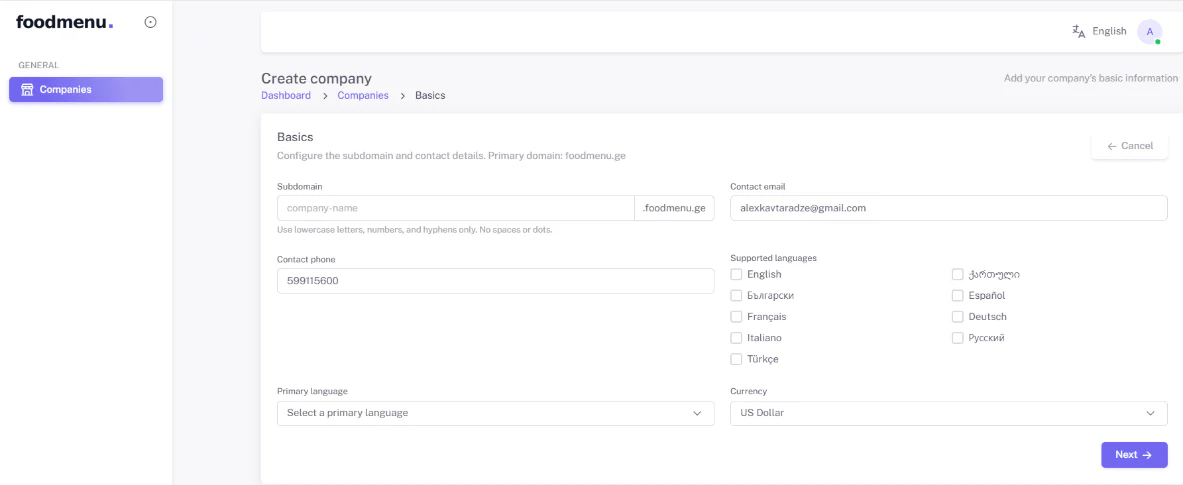
Основни полета (* задължително)
- Име на поддомейн * — въведете името на обекта без интервали и специални символи; въз основа на него се генерират уникален URL на менюто и QR код
- Имейл за контакт
- Телефон за контакт
- Адрес
- Основен език
- Допълнителни езици — един или повече езици, които ще се използват по-късно за преводите на менюто ви
- Валута — използва се по-късно за цените на продуктите ви
Какво да направите
- Попълнете информацията
- Натиснете Next
2.2 Детайли за обекта
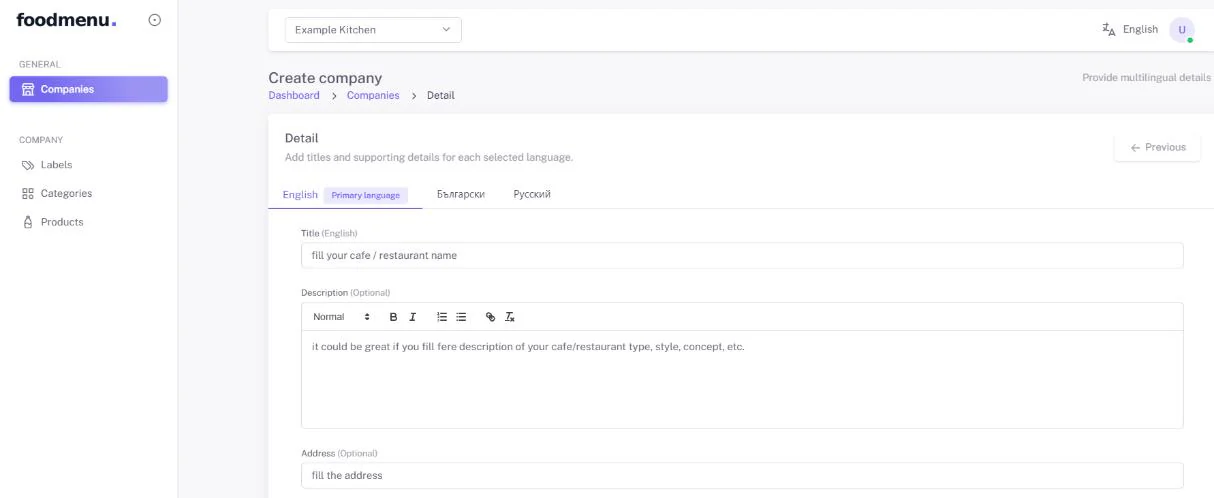
В раздела с детайли за обекта въведете информацията за всеки език, избран в предишната стъпка.
Необходима информация
- Име на обекта
- Описание
- Адрес
Какво да направите
- Въведете информацията
- Запазете с „Save Step“
- Натиснете „Continue“, за да преминете към следващия раздел
2.3 Управление на езиците
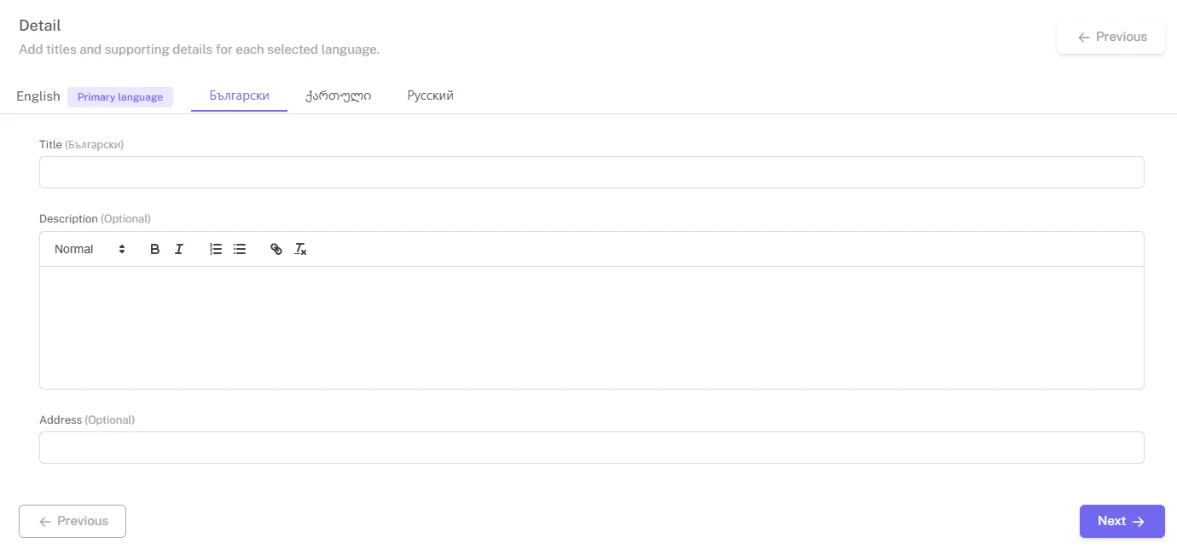
Управлявайте многоезичното си съдържание. За всеки език има отделен раздел, който улеснява превода.
Какво да направите
- Изберете раздел за език
- Въведете преведения текст за този език
- Запазете промените
2.4 Социални мрежи и брандинг
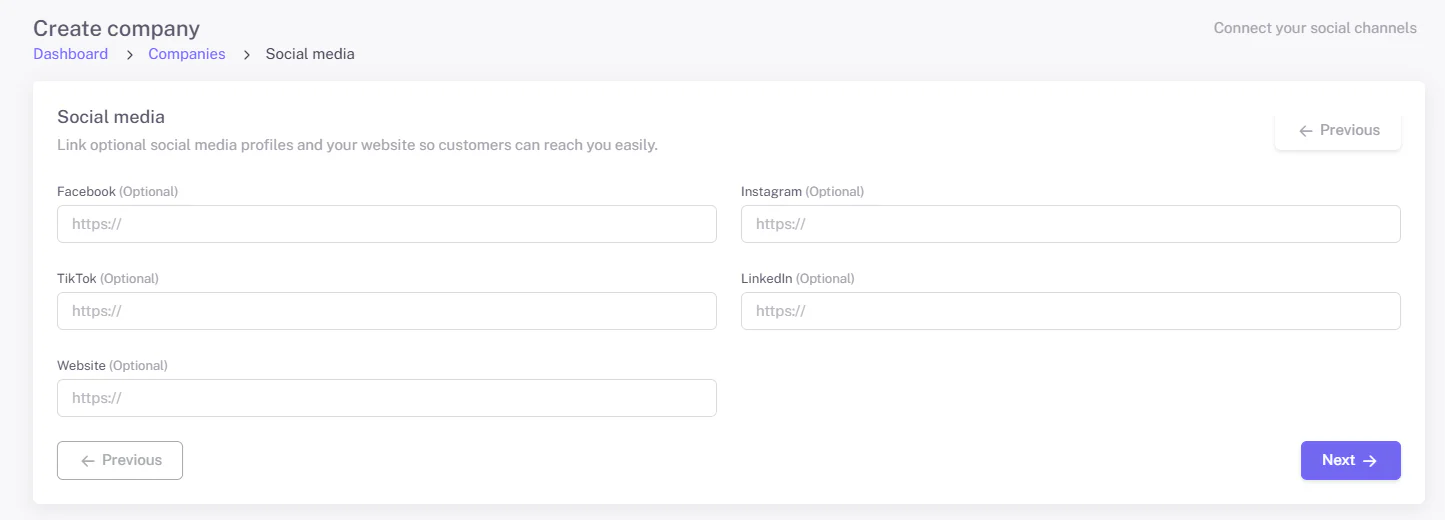
Добавете връзки към страниците си в социалните мрежи. Съответните икони се появяват на страницата с QR менюто и насочват клиентите към официалните ви профили.
Поддържани платформи
- TikTok
- Официален уебсайт
Какво да направите
- Поставете съответните връзки
- Запазете промените
2.5 Дизайн (лого и цветове)
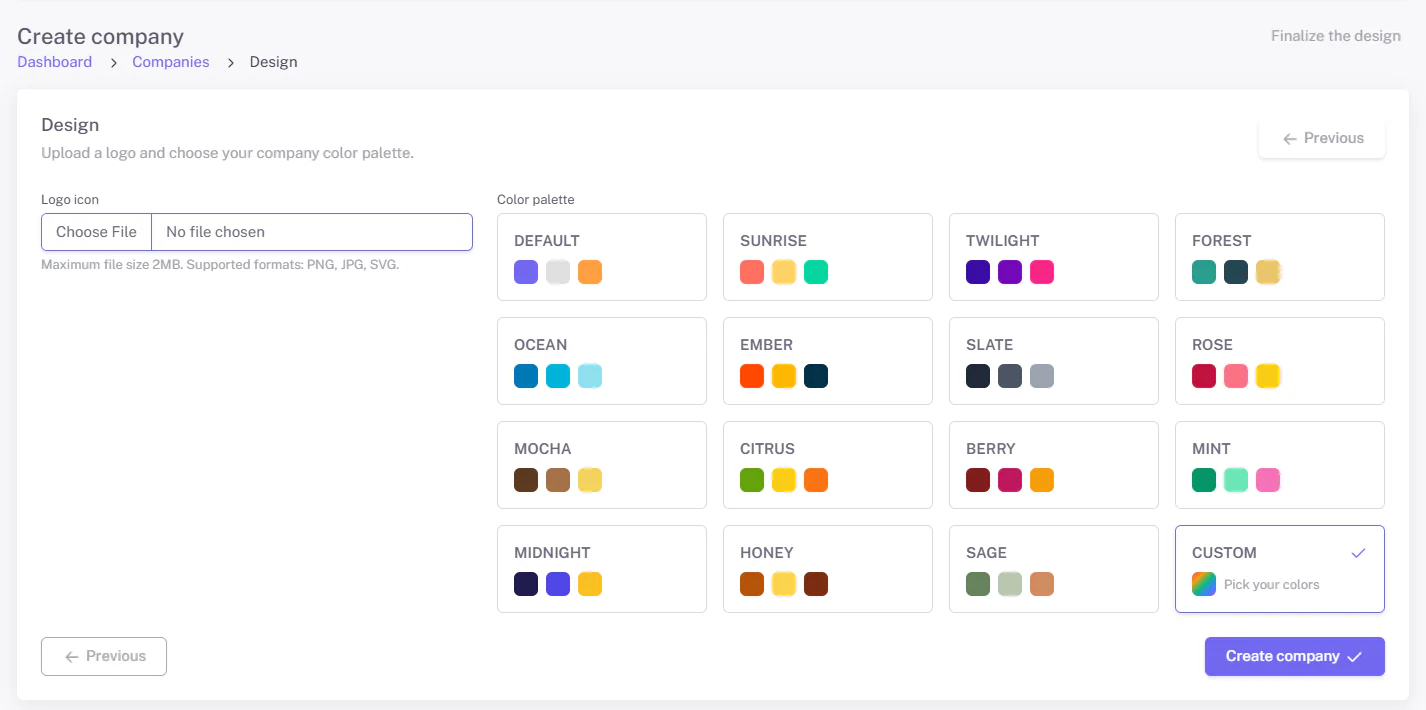
Персонализирайте облика на менюто си според марката, като качите логото си и изберете цветовете.
Какво можете да зададете
- Качване на лого
- Избор на цветова палитра (или собствени персонализирани цветове)
- Управление на брандинга
Какво да направите
- Качете логото си
- Изберете цветовете си
- Запазете промените
Първоначалната настройка на обекта ви вече е завършена — можете да преминете към изграждане на менюто.
2.6 Списък с обекти
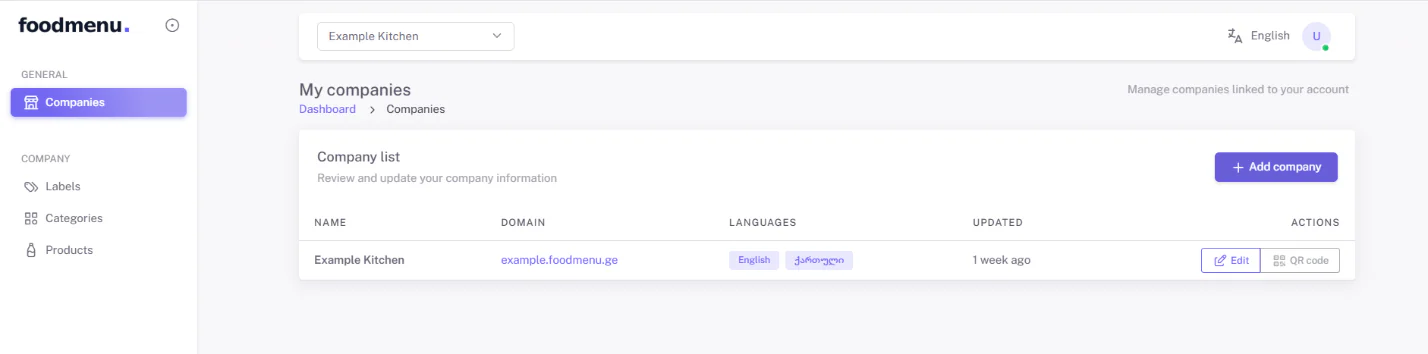
Функции
- Търсене
- Филтриране
- Редактиране
- Управление на статуса
2.7 Управление на QR код
В края на реда на всеки обект ще видите два бутона: Edit и QR Code. Edit отваря страницата за управление на обекта; QR Code отваря прозорец с вече генерирания уникален QR код на обекта ви.
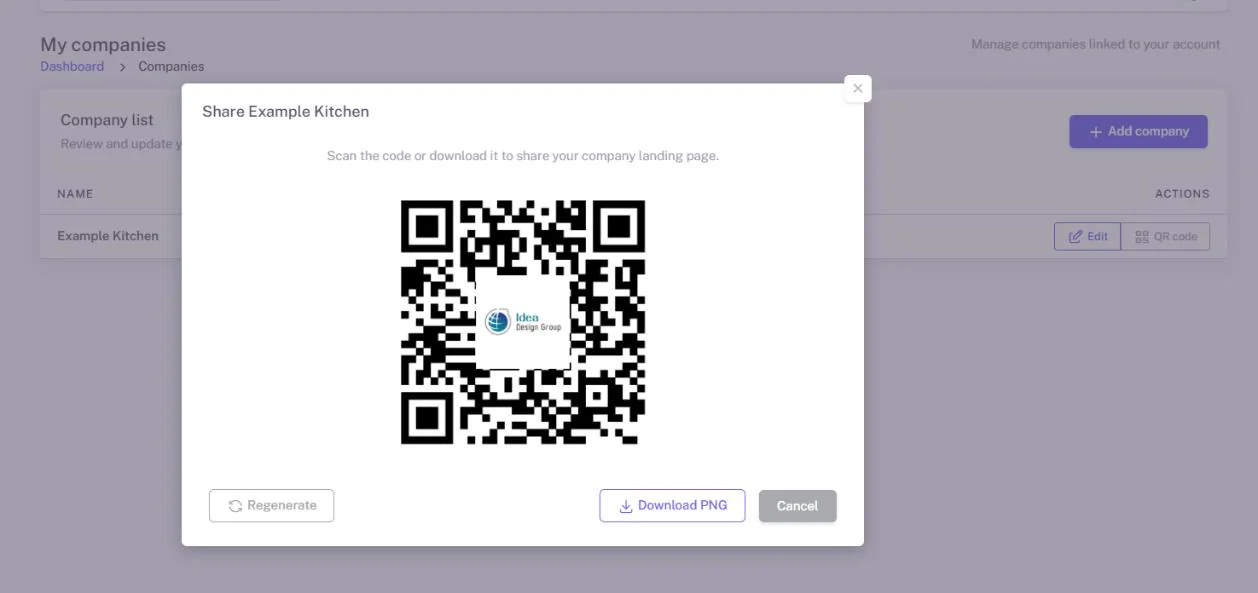
Функции
- Генериране на QR
- Преглед на QR
- Изтегляне (прозрачен PNG, който може да се постави върху всякакъв цвят на фона)
- Свързване с менюто
Какво да направите
- Генерирайте QR кода
- Изтеглете QR кода
- Отпечатайте го или го споделете
3. Управление на менюто
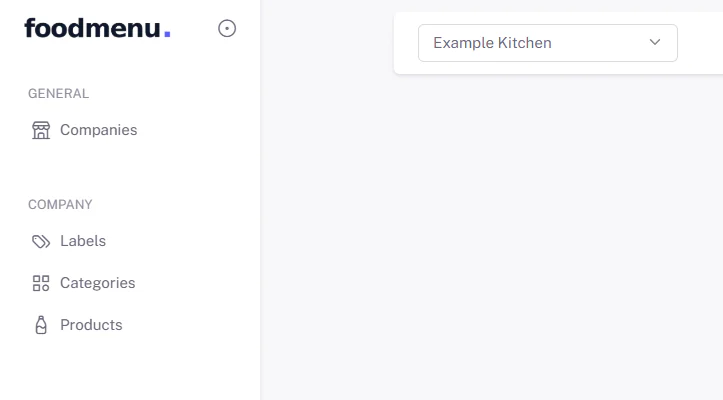
Системата организира менюто ви в три блока:
- Категории — секции на менюто като предястия, салати, основни ястия, десерти и др.
- Етикети (labels) — атрибути на продукта като Веган, Лютиво или Подходящо за деца, които помагат на клиента да разбере продукта от пръв поглед.
- Продукти — конкретните ястия, напитки и артикули, които клиентите избират.
3.1 Управление на категории
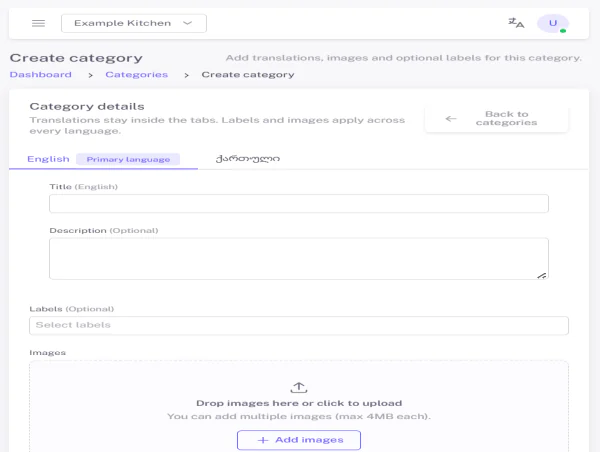
Създавайте категории на менюто като Основни ястия, Десерти, Напитки, Закуска, Коктейли и др.
Картата на категория включва
- Заглавие / име
- Описание
- Изображение
- Етикет (по избор)
Какво да направите
- Натиснете „Add Category“
- Попълнете информацията
- Запазете промените
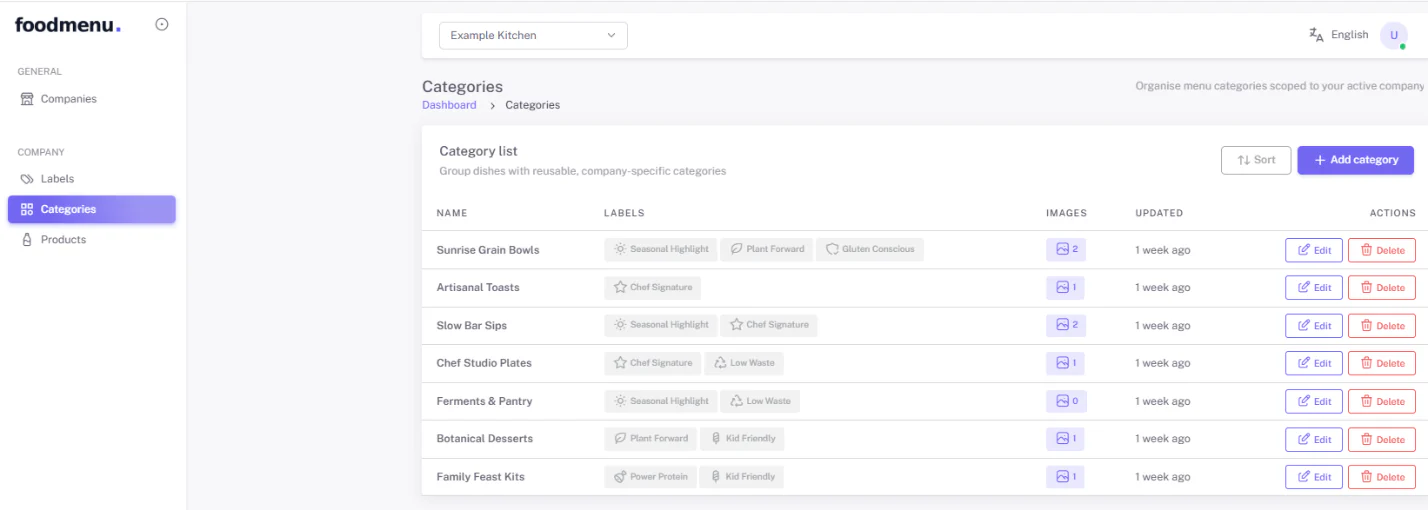
Списъкът с категории ви позволява да
- Търсите
- Филтрирате
- Редактирате
- Изтривате
3.2 Управление на етикети
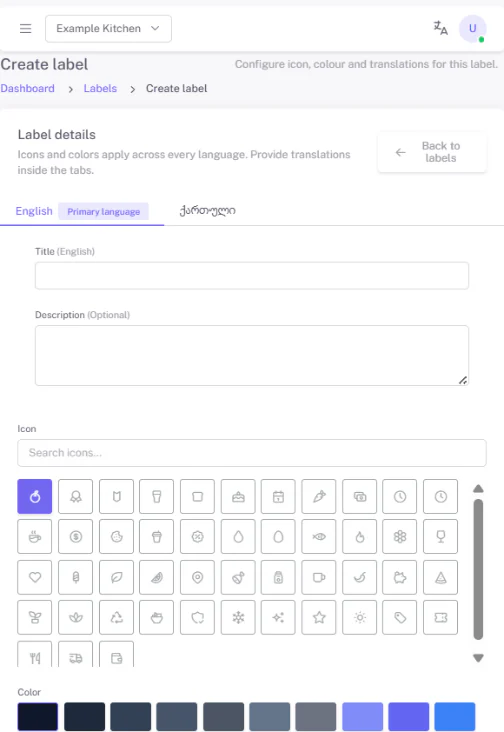
Етикети могат да се създават за продукти и/или категории — например Лютиво, Веган, Bestseller, Ново или Без глутен.
Всеки етикет включва
- Заглавие / име
- Описание
- Икона (визуална пиктограма)
- Цвят
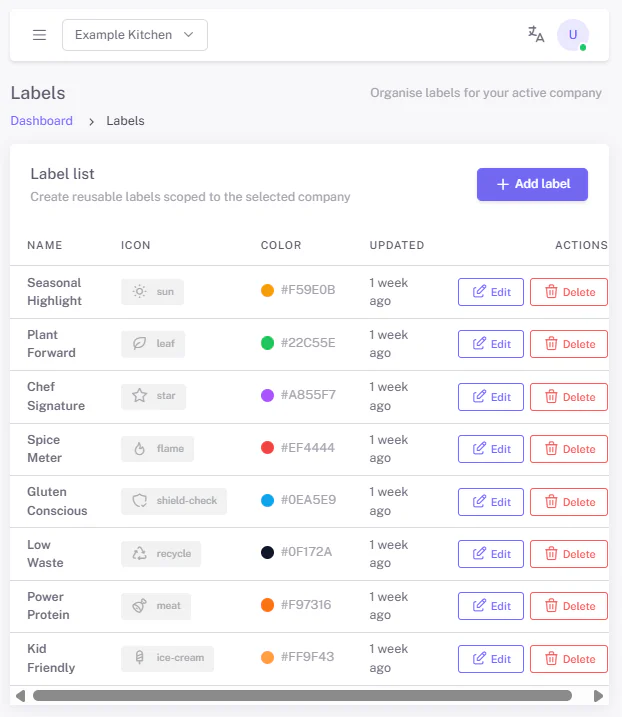
Списъкът с етикети ви позволява да
- Търсите
- Редактирате
- Изтривате
3.3 Управление на продукти
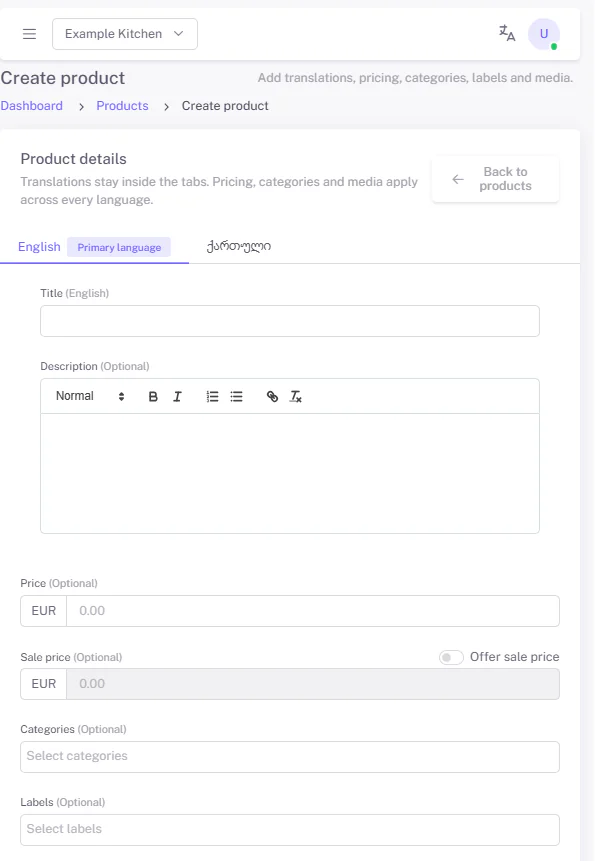
Отворете управлението на продукти и започнете да добавяте продукти с бутона „Add Product“.
Основна информация
- Заглавие / име на продукта
- Описание — препоръчваме да включите съставки, грамаж на порцията и специални характеристики
- Цена
- Цена с отстъпка
- Изображение
- Категория
- Етикети (по избор)
Какво да направите
- Натиснете „Add Product“
- Попълнете информацията
- Качете изображение(я)
- Запазете промените
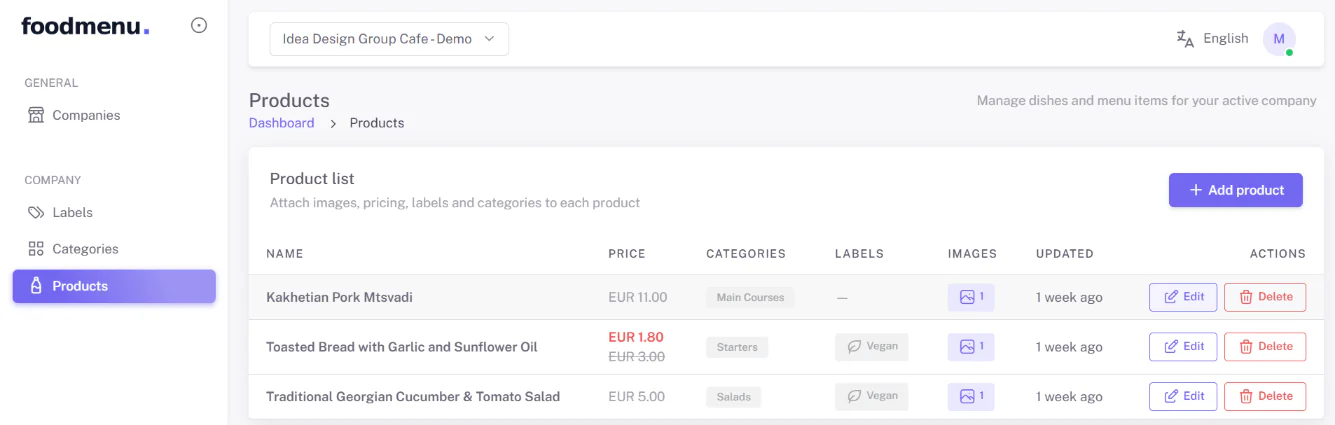
Списъкът с продукти ви позволява да
- Търсите
- Филтрирате
- Редактирате
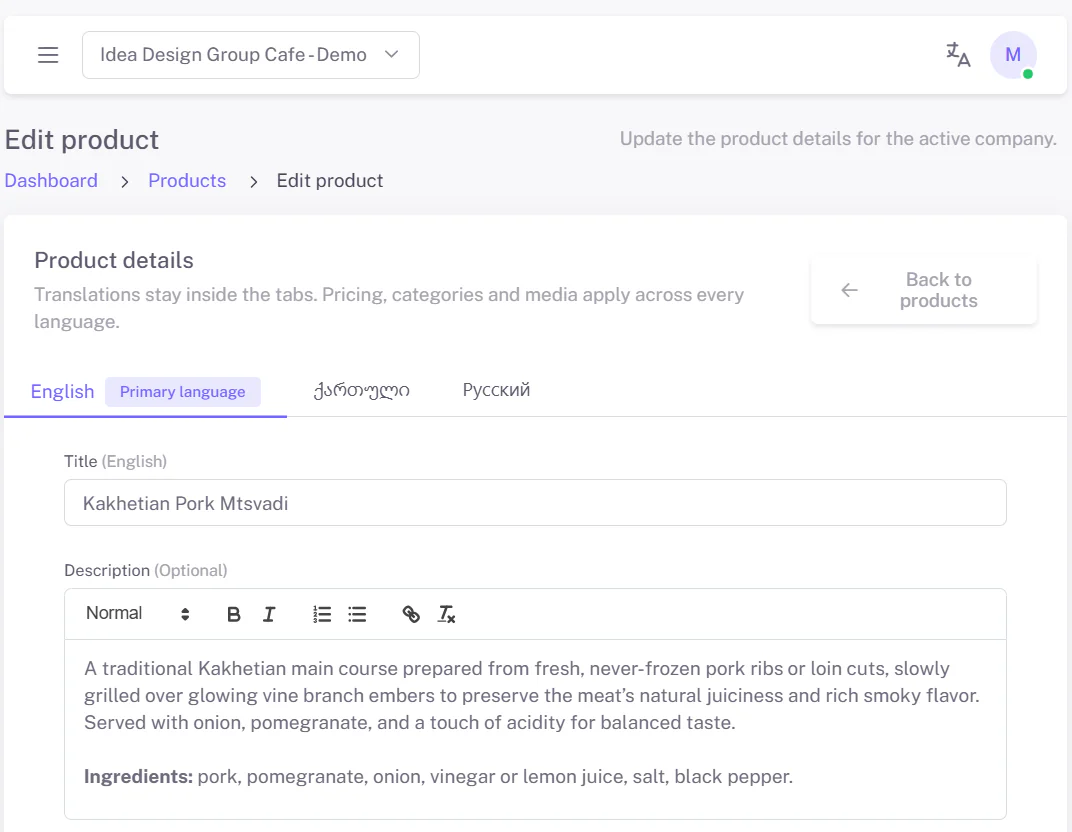
Детайлите за продукта включват
- Изображение
- Описание
- Съставки
- Цена
- Отстъпка
- Етикети
- Категория
- Преводи